ChatGPTにログインできない|アプリ・PC別に試す順番7つ
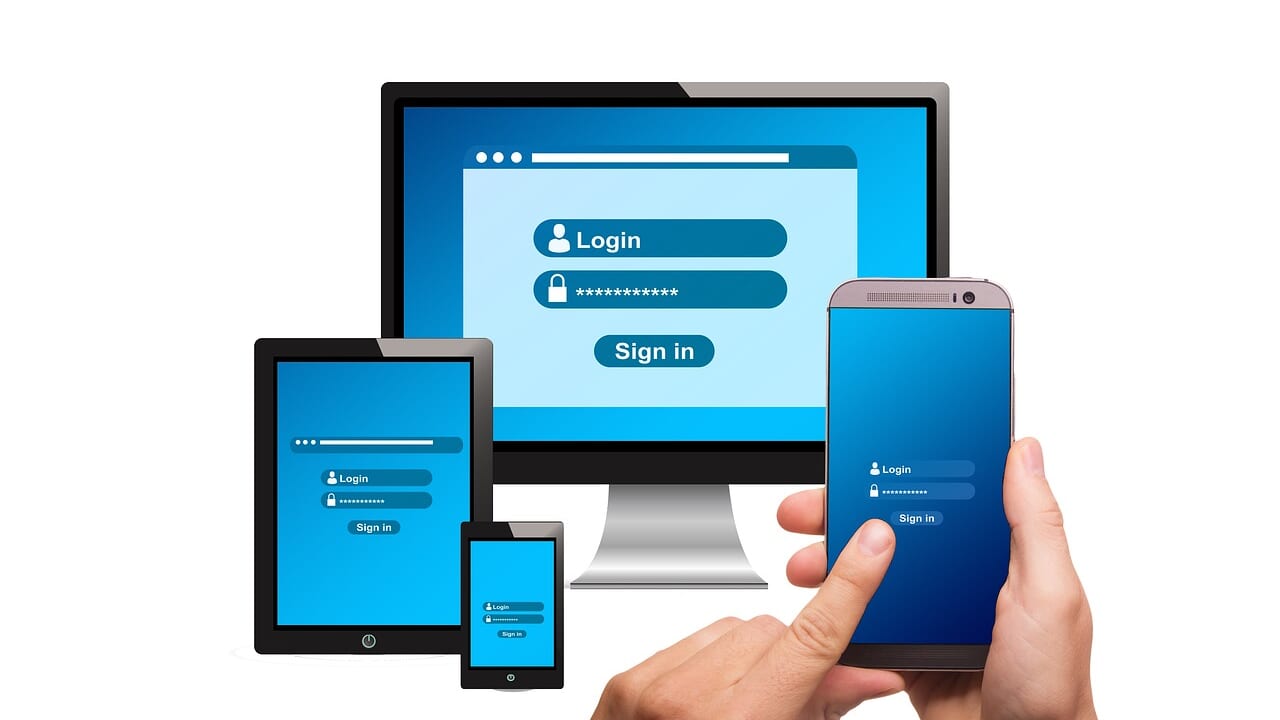
機種変更やアプリの入れ直しのあと、ChatGPTに急にログインできないと焦りますよね。
先に答えを言うと、まずは2つで切り分けます。1つ目は、別の端末やブラウザで入れるかを試すこと。2つ目は、最初に登録した時の方法(Google・Apple・Microsoft・メール)で入り直すことです。
それでも入れなければ、アプリ・PC別の手順を順に試します。この記事は、OpenAI公式ヘルプ(2026年11月8日に確認)に沿ってまとめました。
- ChatGPTにログインできない時の7つの順番
- 最初の1手:自分だけか、全員か
- 画面に出た文言から見る所を探す
- 鍵①:どの入口で登録したかを思い出す
- 鍵②:メールアドレスの取り違えを確かめる
- 別の入口で入ると別アカウントになる
- 認証コードが届かない・期限が切れた時
- iPhoneアプリだけログインできない時
- Androidアプリでログインが進まない時
- PCのブラウザで入れない時の4つ
- 「ブラウザを確認しています」が続く時
- WindowsやMacのアプリで入れない時
- 会社のPCや会社のWi-Fiで入れない時
- 警告や「上限」「停止」と出た時
- 海外から帰国後にログインできない時
- それでもだめならサポートへ伝える4つ
- よくある質問
- まとめ:鍵・ドア・道の順に疑う
ChatGPTにログインできない時の7つの順番
ログインできない時は、次の7つを上から順に試すのが近道です。原因の見当がつかなくても、軽い確認から順に進めれば、手がかりが見つかりやすくなります。
| 順番 | やること | くわしく見る所 |
|---|---|---|
| 1 | 自分だけかを確かめる | 最初の1手 |
| 2 | 登録時の入口で入る | 鍵① |
| 3 | メールアドレスを確かめる | 鍵② |
| 4 | アプリを入れ直す・更新する | iPhone・Android |
| 5 | Cookieとキャッシュを消す | PCのブラウザ |
| 6 | 回線を変える・VPNを止める | ブラウザの確認・会社 |
| 7 | 待ってからサポートへ | 警告・サポート |
この並びは、OpenAI公式ヘルプのログインの記事をもとに、この記事で並べ直したものです。OpenAIが決めた順番ではありません。
1〜3はアカウントの確認なので、端末の設定を変えずにすみます。4〜6は端末や回線に手を入れる方法です。1〜3で入れなかった時に進んでください。
障害かどうかを先に見分けたい人は、ChatGPTが遅い原因と障害の見分け方でステータスの読み方を確かめてください。
最初の1手:自分だけか、全員か

最初に、自分だけが入れないのか、みんなが入れないのかを分けます。どちらかによって、次にやることが大きく変わるからです。
別の端末・ブラウザで試す
スマホで入れないならパソコン、パソコンで入れないならスマホで、同じアカウントに入ってみます。同じパソコンの中で、別のブラウザを使う手もあります。
別の端末で入れたら、もとの端末やアプリの側を疑います。どの端末でも入れなければ、アカウントか障害を疑います。この分け方はこの記事の整理で、公式の言い回しではありません。
ステータスを見て60秒待つ
「問題が発生しました」「ログインできません」と出る時の手順が、公式ヘルプにあります。まず、60秒以上待ってからもう一度試します。
あわせて、OpenAIのステータスページ(status.openai.com)で、障害が出ていないかを見ます。障害が出ていれば、設定をいじらずに復旧を待ちましょう。
障害が出ていない時は、キャッシュとCookieを消す、別の端末で試すといった手順に進むよう案内されています。この記事では、次の見出しから順に説明します。
画面に出た文言から見る所を探す
画面にエラーの文言が出ているなら、下の表で見る所を探せます。文言ごとに、疑う場所が違うからです。
| 画面の文言 | 公式ヘルプの説明 | 見る見出し |
|---|---|---|
| 「すでに同じメールアドレス…」「認証方法が正しくありません」 | 登録と違う方法で入った時に出ることがある | 鍵① |
| 「このユーザーはすでに存在します」(登録時) | 登録を始めて、終えていない | 鍵① |
| 「Cookie が無効になっています」 | iPhoneのSafariの設定 | iPhone |
| 「問題が発生しました」(Android) | Google Playが古い場合がある | Android |
| 「ブラウザを確認しています…」 | Cloudflareの確認がくり返す | ブラウザの確認 |
| 「不審なログイン行動が検知されました」 | 失敗が続くと一時的に制限 | 警告・上限 |
| 「デバイスの上限に達しました」 | 別の記事で解説 | 警告・上限 |
| 「不明なエラーが発生しました」 | 説明は見当たらない | 7つの順番 |
表の説明は、OpenAI公式ヘルプのログインの記事(2026年11月8日に確認)をもとにしています。見出しの名前は、この記事の中の見出しです。
「不明なエラーが発生しました」は、検索でもよく調べられている文言です。ただ、公式ヘルプのログインの記事には、この文言そのものの説明は見つかりませんでした。
原因を決めつけず、一般的なログインエラーと同じように、7つの順番を上から試してください。


鍵①:どの入口で登録したかを思い出す
入れない時に最初に疑いたいのが、登録した時の「入口」です。登録の時と違う入口から入ろうとすると、エラーが出ることがあるからです。
入口は4つ
OpenAI公式ヘルプでは、どの方法で登録したか分からない時は、次の4つを順に試すよう案内しています。
- メールアドレス+パスワード
- 「Googleで続行」
- 「Microsoftで続行」
- 「Appleで続行」
Google・Microsoft・Appleで登録した人は、同じ会社の、同じアカウントで入ります。たとえばGoogleで登録したなら、その時と同じGoogleアカウントで「Googleで続行」を選びます。
4つ試しても分からなければ、シークレットウィンドウで試すよう公式ヘルプにあります。シークレットウィンドウとは、閲覧の記録を残さない、まっさらな画面のことです。
思い出す手がかりの1つは、メールの受信箱です。「OpenAI」や「ChatGPT」で検索して、昔届いたメールの宛先を見ると、登録したアドレスの見当がつくことがあります。
「すでに同じメールアドレス…」が出たら
「すでに同じメールアドレスを持つユーザーが存在します」と出たら、入口の取り違えを疑います。「認証方法が正しくありません」も同じです。
公式ヘルプによると、アカウントで使えるようになっていない方法で入ろうとすると、このエラーが出ることがあります。Googleで登録した人は、同じGoogleアカウントで「Googleで続行」を試します。
登録の途中で「このユーザーはすでに存在します」と出る場合もあります。公式ヘルプでは、前に登録を始めて、終えていない状態だと説明されています。もう一度登録するのではなく、ログインを試します。
鍵②:メールアドレスの取り違えを確かめる
入口が合っていても入れないなら、次はメールアドレスを見直します。ふだん使うメールと、登録したメールが違うことがあるからです。
領収書のメールと違うことがある
公式ヘルプによると、ログインに使うのは、ChatGPTのアカウントに登録したメールです。請求書や領収書が届くメールとは、違う場合があります。
有料プランの人ほど、領収書のメールで入ろうとしがちです。領収書のメールで入れない時は、ほかに持っているメールでも試してみてください。
まだWebでログインしたままの端末があれば、サインアウトする前に「設定」→「アカウント」でメールを確かめます。メールを変えた人は、新しいメールで入ります。
Appleの「メールを非公開」
Appleで登録する時に「メールを非公開」を選んだ人は、注意が必要です。公式ヘルプによると、アカウントのメールが「@privaterelay.appleid.com」で終わるアドレスになっている場合があります。
これは、本当のメールを隠すためにAppleが用意する、転送用のアドレスです。この場合は「Appleで続行」を選び、登録した時と同じAppleアカウントで入ります。
ふだんのメールや別の入口で入ろうとすると、「すでに同じメールアドレス…」などのエラーが出ることがあります。Appleで登録した覚えがあるなら、まず「Appleで続行」から試してください。
別の入口で入ると別アカウントになる
入れたのに履歴が無い時は、別のアカウントに入っていないかを確かめます。違うメールや違う入口で入ると、別のアカウントが作られることがあるからです。
公式ヘルプによると、別のサブスクリプション(月額の契約)が作られることもあります。しかも、OpenAIはアカウントを自動でまとめません。
有料プランが外れたように見える時も、同じ理由のことがあります。最初に登録したメールと入口で、入り直してみてください。
有料の人は、新しく契約し直す前に、元のアカウントを探すのが先です。公式ヘルプでも、契約やデータがあるアカウントで入るよう案内されています。
会話の履歴が見当たらない人は、ChatGPTの会話履歴が消えた時の探す順番も確かめてください。
認証コードが届かない・期限が切れた時
認証コードのメールが来ない時や、期限が切れた時は、新しいコードを頼み直します。公式ヘルプでは、いつも一番新しいコードを使うよう案内されています。
あわせて、次の点を確かめます。
- 迷惑メールや隔離のフォルダに入っていないか
- noreply@openai.com を受け取る許可リストに入れたか
- 別の回線に変えたり、個人のVPNや広告ブロックを一時的に止めたりしたか
- 会社のメールなら、メールの管理者に聞いたか
なお、SMS(携帯電話の番号に届くメッセージ)は、メールでのログインや認証の代わりにはならないと公式ヘルプにあります。
iPhoneアプリだけログインできない時

iPhoneのChatGPTアプリだけログインできない時は、Webで入れるかを先に試します。Webで入れるなら、アカウントではなくアプリの側を疑えるからです。
Webで入れるなら入れ直す
SafariなどのブラウザでChatGPTを開き、同じアカウントで入ってみます。Webで入れてアプリだけ入れない時は、アプリを削除して入れ直します。
入れ直したら、最初に登録した時の方法で入ります。これが公式ヘルプのiPhoneアプリ向けの案内です。削除の前に、Webで会話が見えるかを確かめておくと安心です。
「Cookieが無効」と出たら
Googleで入ろうとして「Cookie が無効になっています」と出たら、Safariの設定を見ます。Cookieとは、サイトがログインの状態を覚えておくための小さなデータです。
公式ヘルプの手順は、次のとおりです。
- iPhoneの「設定」を開く
- 「アプリ」→「Safari」を選ぶ
- 「詳細設定」を選ぶ
- 「すべての Cookie をブロック」をオフにする
- ChatGPTに戻り、Googleでもう一度入る
Cookieをすべて止める設定は、ほかのサイトのログインにも関わります。オフにして入れたら、そのまま使ってかまいません。
Androidアプリでログインが進まない時
Androidのアプリでログインの画面が開かない、または途中で止まる時は、ブラウザの設定を見ます。Androidのアプリは、ログインの途中でブラウザを通るからです。
Chromeを既定のブラウザに
公式ヘルプでは、Google Chromeを入れるか更新して、既定のブラウザにするよう案内しています。既定のブラウザとは、リンクを開く時にいつも使うブラウザのことです。
- 端末の「設定」を開く
- 「アプリ」→「デフォルトのアプリ」を選ぶ
- 「ブラウザアプリ」→「Chrome」を選ぶ
- ChatGPTに戻って、もう一度入る
設定の名前は、スマホのメーカーによって違うことがあります。ブラウザを通したログインで使えるのは、ChromeとBraveだと公式ヘルプにあります。
「問題が発生しました」とPlay
Androidで「問題が発生しました」と出た時は、Google Playストアが古いことがあります。公式ヘルプの更新の手順は、次のとおりです。
- Playストアのアプリを開き、プロフィール写真を選ぶ
- 「設定」→「概要」を選ぶ
- 「Play ストアを更新」を選ぶ
- 更新が終わってから、ChatGPTで試す
公式ヘルプによると、更新のインストールには数分かかることがあります。終わるまで待ってから、ChatGPTを開いてください。
「Google Play 開発者サービスを更新」と出た時は、表示の中のリンクから更新します。これはPlayストアのアプリとは別のものです。
Microsoftで登録した人
Microsoftで登録した人は、ログイン画面でメールを聞かれたら、登録したメールを入れます。次に「Microsoftで続行」を選び、同じMicrosoftアカウントで進めます。
PCのブラウザで入れない時の4つ

パソコンのブラウザでChatGPTに入れない時は、次の4つを順に試します。公式ヘルプでも、パソコンで試すことがすすめられています。スマホで入れなかった人も、ここから進めてください。
①キャッシュとCookieを消す
公式ヘルプで最初に出てくるのが、キャッシュとCookieを消す手です。キャッシュとは、一度見たページを早く開くための保存データです。
消すと、ほかのサイトからもログアウトされることがあります。よく使うサイトのパスワードが分かるかを、先に確かめておくと安心です。
②シークレットウィンドウで試す
シークレットウィンドウ(プライベートウィンドウ)は、拡張機能や保存データの影響を受けにくい画面です。ここで入れるなら、拡張機能か保存データが原因だと絞り込めます。
③拡張機能を止める
広告ブロックや翻訳など、ページの中身を書き換える拡張機能は、一時的に止めます。拡張機能とは、ブラウザに後から足す小さな機能のことです。
Cookieの同意の画面や、Cookieを管理するツールが、ログインのボタンを止めることもあります。その時はツールを止めるか、次の3つのサイトのCookieを受け入れて試します(公式ヘルプ)。
- help.openai.com
- chatgpt.com
- auth.openai.com
④「Googleで続行」が出ない
「Google/Microsoft/Appleで続行」のボタンが出ない時は、ハードリフレッシュを試します。ハードリフレッシュとは、保存データを使わずにページを読み込み直すことです。
やり方はブラウザで違うので、分からなければ別のブラウザかシークレットウィンドウで試すほうが早いです。ページを書き換える拡張機能も止めておきます。
それでもボタンが出なければ、Googleなどのログインを先に済ませる手があります。そのあと、chatgpt.com/auth/login に戻って入ります(公式ヘルプ)。
「ブラウザを確認しています」が続く時
「ブラウザを確認しています…」がくり返す時は、VPNや広告ブロックを一時的に止めます。この画面は、Cloudflareという、サイトを守る仕組みの確認だからです。
公式ヘルプの手順は、次の5つです。
- 個人のVPNやプロキシを一時的に止めて、ページを読み込み直す
- 広告ブロックや、プライバシーを守るツールを一時的に止める
- 3つのサイトで、CookieとJavaScriptを許可する(下に書きます)
- シークレットウィンドウか、新しいブラウザのプロファイルで試す
- 別の回線に変える(会社のWi-Fiからスマホのモバイル通信へ、など)
3つ目のサイトは、chatgpt.com・openai.com・auth.openai.com です。Cookieは、ほかの会社のサイトのもの(サードパーティのCookie)も含めて許可します。
前の見出しの3つとは、組み合わせが少し違います。ここでは openai.com が入る点に気をつけてください。
VPNは「止める」ための話です。VPNを使って入れるようにする方法は、この記事では扱いません。理由は、海外から帰国後の見出しで説明します。
WindowsやMacのアプリで入れない時
WindowsやMacのChatGPTアプリだけ入れない時は、同じパソコンのブラウザで試して切り分けます。公式ヘルプのログインの記事には、パソコンのアプリだけの手順が見当たらないからです(2026年11月8日に確認)。
ブラウザで chatgpt.com を開き、同じアカウントで入ってみます。ブラウザで入れたら、原因はアプリの側にありそうです。
ブラウザでも入れなければ、アカウントか回線の問題です。鍵①・鍵②の見出しか、「ブラウザを確認しています」の見出しに戻ってください。
パソコンのアプリの不具合の話は、ネットでも見かけます。ただ、公式で確かめられない話なので、この記事では書きません。
会社のPCや会社のWi-Fiで入れない時
会社のパソコンや会社のWi-Fiでだけ入れない時は、自分で設定を変える前に、会社の情報システムの担当に相談します。
公式ヘルプでも、会社が管理する端末や回線では、先に担当へ相談するよう案内されています。VPN・プロキシ・拡張機能・Cookieの設定を変える前に、です。
会社の回線では、Cloudflareの確認を「許可リスト」に入れる設定が要ることがあります。これは、担当の人にしかできない作業です。
会社のアカウントで入る仕組み(SSO)を使っている人は、管理者に聞きます。招待が正しいメールに届いたかなどを、確かめてもらいます(公式ヘルプ)。
自分で設定を変えると、会社の決まりに触れることがあります。まずは担当に聞くのが安全です。
警告や「上限」「停止」と出た時
警告や「上限」「停止」の文言が出た時は、何度も試すより、まず待つか確かめるのが先です。くり返し失敗すると、一時的に制限されることがあるからです。
「不審なログイン行動」
「不審なログイン行動が検知されました」と出たら、公式ヘルプでは次の手順が案内されています。
- キャッシュとCookieを消す
- 別の回線に変える(Wi-Fiとモバイル通信を切り替える)
- 個人のVPNを一時的に止める
- 最大1時間待ってから、もう一度試す
公式ヘルプによると、何度も失敗すると一時的な制限がかかることがあります。ボタンを連打せず、時間をおいてから試してください。
「デバイスの上限」
「デバイスの上限に達しました」と出た人は、ChatGPTで「デバイスの上限に達しました」の原因と対処を見てください。
停止・無効化の表示
アカウントが無効化・停止されていると、ログインはできません。公式ヘルプでは、OpenAIから届いたメールで、理由と今後の対応を確かめるよう案内しています。
誤りだと思う時は、アカウントに関するメールを添えて、サポートに問い合わせます。安全上の理由で、一時的に止まる場合もあります。公式ヘルプによると、ほかの措置がなければ、期間が終わるとまた入れます。
海外から帰国後にログインできない時
海外旅行から帰ったあとにログインできない時は、キャッシュとCookieを消してから試します。公式ヘルプに、帰国後に出るエラー向けの手順があるからです。
公式ヘルプによると、ChatGPTに対応している国で作ったアカウントでも、注意が要ります。対応していない国や地域への旅行中は、ログインに問題が出ることがあります。
対応していない地域でネットにつないだあと、帰国してからエラーが出ることもあります。その時の手順は、次の3つです。
- ブラウザのキャッシュとCookieを消す
- 別のブラウザか、シークレットウィンドウで試す
- それでもだめなら、OpenAIのサポートに問い合わせる
気をつけたいのは、VPNで国をごまかす使い方です。公式ヘルプには、対応していない国から使うと、アカウントがブロック・停止されることがあると書かれています。
対応している国は、OpenAI公式ヘルプのChatGPT 対応国のページで確かめられます。
それでもだめならサポートへ伝える4つ
ここまで試しても入れない時は、OpenAIのサポートに問い合わせます。次の4つをそろえておくと、本人の確認や次の案内につながりやすくなります。
- アカウントのメールアドレス(試したメール)
- 試したログイン方法(Google・Apple・Microsoft・メール)
- 有料の人は、請求先のメールや契約の情報
- エラーの全文と、リクエストID
問い合わせ先は、help.openai.com のヘルプセンターです。リクエストIDが出ていたら、英字・数字・ハイフンを全部、表示どおりに写します。
コピーできなければ、エラーの全文とIDが読めるスクリーンショットを付けます。ここまでが公式ヘルプの案内です。
なお、サポートを名のるSNSのアカウントやメールに、パスワードを教えないでください。これは公式ヘルプの文言ではなく、一般的な安全の注意です。
登録メールの受信箱に入れない時
登録したメールの受信箱に入れなくなった時は、自分では直せません。公式ヘルプに、自分で行うトラブル対応では解決できないと書かれています。
この場合も、サポートにメール・試したログイン方法・請求や契約の情報を伝えます。有料の人は、解約の手続きもサポートに相談できると公式ヘルプにあります。
よくある質問
登録した方法を忘れたらどうする?
メールアドレスとパスワード、Googleで続行、Microsoftで続行、Appleで続行の4つを順に試します。それでも分からなければ、シークレットウィンドウで試すよう、OpenAI公式ヘルプにあります。
別のメールで入ったら履歴が無い。戻せる?
別のアカウントに入っている可能性があります。OpenAIはアカウントを自動でまとめないため、最初に登録したメールと入口で入り直してください。
どれくらい待てばいいですか?
「問題が発生しました」のような一般的なエラーは、60秒以上待ってから試すよう公式ヘルプにあります。「不審なログイン行動が検知されました」の時は、最大1時間待ってから試します。
VPNを使えば入れますか?
公式ヘルプが案内しているのは、VPNを一時的に止める手順です。対応していない国から使うとアカウントが止められることがあるため、回避の手段としては使わないでください。
登録メールの受信箱に入れない時は?
公式ヘルプによると、自分では直せません。サポートに、アカウントのメール、試したログイン方法、請求や契約の情報を伝えてください。
まとめ:鍵・ドア・道の順に疑う
ChatGPTにログインできない時は、鍵・ドア・道の順に疑うと迷いません。最初に別の端末で入れるかを試し、自分だけか全員かを分けます。
次に鍵、つまり登録した入口とメールを確かめます。その次がドア(iPhone・Android・PCのアプリやブラウザ)で、最後が道(回線や海外からの接続)です。
それでも入れなければ、4つをそろえてサポートに伝えてください。アプリでもPCでも、順番どおりに進めれば、どこでつまずいているかが見えてきます。
次に読む
- ログインはできたのに、送信ボタンが灰色や四角のままで送れない人は
ChatGPTで送信できない時の見た目別の直し方 - ほかのChatGPT・Gemini・Claudeの困りごとを、症状から探したい人は
AIの困ったを症状別に探せるまとめ記事
数字の根拠
- 60秒以上待つ・最大1時間待つ・更新に数分:OpenAI ヘルプ「ChatGPT にログインできないのはなぜですか?」(2026年11月8日確認)
- 帰国後のエラー:OpenAI ヘルプ「サポートされていない国・地域における ChatGPT および API サービス」(2026年11月8日確認)
- 対応している国:OpenAI ヘルプ「ChatGPT 対応国」(2026年11月8日確認)
- 障害の確認先:OpenAI ステータスページ(2026年11月8日確認)
- 「7つ」は、公式ヘルプの手順をこの記事で並べ直した数で、OpenAIの数字ではありません
ChatGPTのアプリで別の機能が消えて困った時の話は、noteにも書いています。 ChatGPTの音声入力が消えても慌てない3つ
この記事が役に立ったら、とりじんをフォローしてください