【9割が知らない一言】AIに図解させれば家計も制度も丸わかり

「ふるさと納税って結局お得なの?」「NISAって聞くけど、何がどう違うのか説明できない」「この前もらった健康診断の結果、正直言葉が難しくてよく分からなかった」——そんなふうに、大人になってから「分かったふり」で済ませてしまっていることはありませんか?
子どもの頃なら、分からないことがあれば先生や親に「これってどういうこと?」と気軽に聞けました。でも大人になると、なんとなく聞きづらくなってしまいますよね。会議で出てきた専門用語を今さら聞き返せなかったり、役所の書類の言い回しが難しくて後回しにしてしまったり。そうやって「分かったふり」のまま生活していることは、意外と多いのではないでしょうか。
実はAIに、ある一言を付け加えて頼むだけで、こうした「なんとなく難しそうなもの」が驚くほどスッキリ整理されます。専門書を読み込む必要も、詳しい人に聞きに行く必要もありません。今回は、その「魔法の一言」の中身と、家計管理をはじめとした日常での使い道を、できるだけ丁寧にご紹介します。
「中学生でもわかるように1枚のHTMLで図解して」という一言
今回紹介したいプロンプト(AIへの指示文)は、たったこれだけです。
これは、もともとはエンジニアの間で「自分の書いたプログラムを、対象年齢を極端に下げて説明させると理解が深まる」というテクニックとして話題になったものです。プログラムに限った話ではなく、対象を「知りたいこと全般」に広げれば、生活のあらゆる場面で応用できます。
ChatGPT、Claude、Geminiなど、最近の主要な生成AIであればこの指示にきちんと応えてくれます。難しいツールを新しく契約する必要はなく、普段お使いのAIチャットにそのまま貼り付けるだけで試せるのがポイントです。
なぜこの言い方が効くのか
「じゃあ普通に『分かりやすく教えて』と頼むのと何が違うの?」と思われるかもしれません。この一言には、AIの動き方を変える3つの仕掛けが入っています。
1つ目は、専門用語を強制的に排除させる効果です。「中学生でも分かるように」という条件を付けると、AIは専門用語をそのまま使うことができなくなります。かみ砕いた言い換えを探さざるを得なくなるため、結果として説明そのものが平易になります。
2つ目は、情報の取捨選択が起きることです。「1枚のHTMLに収める」という制限を付けると、AIは「何を載せて、何を思い切って省略するか」を判断しなければなりません。この取捨選択の作業こそが、いわば情報の地図を作る作業にあたります。全部を詰め込んだ長文よりも、要点だけに絞られた1枚のほうが、後から見返しやすくなります。
3つ目は、図で見る速さです。複雑な物事は、文章で追うよりも、たとえ話や比較表、簡単なタイムラインなどの図で見たほうが、頭に入るまでの時間が短く済みます。「1枚のHTML」という指定は、AIに文章だけでなく図表も組み合わせるよう促す役割も果たしています。
試しに「NISAとiDeCoの違い」を、普通に「教えて」と頼んだ場合と、「中学生でもわかるように1枚のHTMLで図解して」と頼んだ場合を比べてみると、違いがはっきり分かります。前者は制度の説明が箇条書きで長々と並ぶだけになりがちですが、後者では「NISAは自由に引き出せる貯金箱、iDeCoは60歳まで開けられない貯金箱」のような身近なたとえと、条件を並べた比較表がセットで出てくることが多いです。同じ質問でも、頼み方ひとつでアウトプットの形がここまで変わります。


「わかりやすく説明して」だけでは、AIにとって「わかりやすさ」の基準があいまいなままです。「中学生」という具体的な対象と「1枚」という具体的な制約を与えることで、AIが迷わず判断できるようになる、というのがこのプロンプトの本質だと思います。
ChatGPTでもClaudeでもGeminiでも使える
このプロンプトの良いところは、特定のAIツールに限定されないことです。文章として指示を投げかけるだけなので、ChatGPTでもClaudeでもGeminiでも、基本的には同じように機能します。「このAIじゃないとダメ」という縛りがないので、普段お使いのAIで、まず気軽に試してみるのが一番です。
ただし、AIごとに得意・不得意があるのも事実です。図解のデザインセンスや、長い資料を読み込ませた上での要約精度など、細かい部分では差が出ることがあります。「そもそも自分にはどのAIが合っているのか分からない」という方は、以前まとめた各AIツールの使い分け方の記事も参考にしてみてください。目的別にどのAIが向いているかを整理しています。
初心者向けにChatGPT・Gemini・Claudeなどの賢い使い分け方をまとめた記事はこちら
まだAIを使ったことがない方へ
ここまで読んで「そもそも生成AIって、まだ一度も触ったことがない」という方もいらっしゃるでしょう。難しく考える必要はありません。多くの生成AIは、無料でアカウントを作るだけで今日からブラウザやスマホアプリで使い始められます。
最初の一歩でつまずきやすいポイントや、独学で挫折しないためのコツについては、以前別の記事で詳しくまとめています。これから始めてみたいという方は、先にそちらに目を通しておくと、今回のプロンプトも試しやすくなるはずです。

実際に試してみよう:コピペで使えるテンプレート
ここからは、実際にコピペして使えるテンプレートを紹介します。( )の部分をご自身の知りたいことに書き換えるだけで使えます。
「アーティファクト」という言葉になじみがない場合は、単に「1枚のHTMLページとして」と言い換えても構いません。AIによっては、指示の中に「HTML」と入れておくと、その場でプレビュー画面を表示してくれる機能を備えているものもあります(Claudeの「Artifacts」機能などが代表的です)。もしプレビューされない場合でも、AIが出力したHTMLのコードをコピーし、拡張子を「.html」にして保存したファイルをブラウザで開けば、同じように表示を確認できます。
実際に出来上がるものは、テーマによってさまざまですが、おおむね次のような要素が組み合わさって1枚にまとまります。
- タイトルと、全体の結論を一言でまとめた見出し
- 専門用語を身近なものに例えた説明文
- 比較する要素があれば、シンプルな表
- 数字が絡む内容であれば、簡単な円グラフや棒グラフ
- 手順や時系列があれば、矢印でつないだ簡易フローチャート
細かいデザインの美しさよりも、「情報が1枚にまとまっている」こと自体に価値があります。うまく表示されなかったり、思っていたのと違う構成になったりした場合は、「もっと図を増やして」「表だけでまとめ直して」のように、追加でお願いし直せば問題ありません。
プロンプトの作り方そのものにもっと興味が出てきた方は、こちらの記事で基本の型を詳しく解説していますので、あわせて読んでみてください。
応用編①:難しい制度をわかりやすく
このプロンプトが特に威力を発揮するのが、「言葉は聞いたことがあるけれど、仕組みを説明しろと言われると困る」制度の理解です。
例えば、こんな使い方ができます。
- 「ふるさと納税の仕組みと、自分にとって得になる条件を、中学生でもわかるように1枚のHTMLで図解して」
- 「NISAとiDeCoの違いを、中学生でもわかるように1枚のHTMLで比較図解して」
- 「火災保険と地震保険の違いを、中学生でもわかるように1枚のHTMLで説明して」
- 「年末調整と確定申告の違いを、中学生でもわかるように1枚のHTMLで図解して」
制度の説明は、公式サイトを読んでも専門用語だらけで挫折しがちです。一度AIに噛み砕いてもらってから公式情報にあたると、何が書いてあるのか格段に読み取りやすくなります。特に「自分に関係あるのか、ないのか」だけでも先に把握できると、そこから先の細かい条件を読む気力がだいぶ変わってきます。
ただし、税金や保険、控除の金額といった制度の細かい条件は、年ごとに見直されることが珍しくありません。AIの図解はあくまで「仕組みの理解」までにとどめ、最終的な手続きの判断や金額の計算は、必ず公式サイトや窓口の最新情報で確認するようにしてください。
応用編②:家計簿・家計管理をAIに図解してもらう
個人的に一番おすすめしたい使い方が、家計管理への応用です。家計簿アプリを開いても、グラフやカテゴリー分けが細かすぎて、結局続かなかったという方も多いのではないでしょうか。
そこで試していただきたいのが、次のような頼み方です。
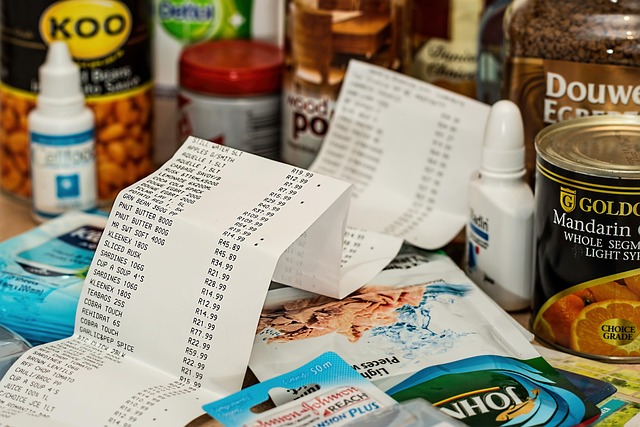
この頼み方であれば、専用アプリに口座やカードを連携させなくても、手元のレシートを見ながら品目と金額をざっくり書き出すだけで済みます。AIがカテゴリーごとに分類し、簡単な円グラフや棒グラフのイメージを添えて「見える化」してくれます。
例えば、「食費」「日用品」「外食」「趣味・娯楽」のようにカテゴリー分けした円グラフが出てきて、「外食の割合が思ったより大きい」と一目で分かる、といった形です。家計簿アプリのように毎日こまめに入力を続ける必要がなく、月末にレシートをまとめて見返すだけでも試せるのが、この方法の気軽さだと思います。
家計簿アプリを使いこなせず挫折した経験がある方でも、この方法なら「今月はこんな感じだった」という手元の数字をそのままAIに渡すだけなので、ハードルはかなり下がるはずです。もちろん、これで家計が自動的に改善するわけではありません。あくまで「今の使い方を一度可視化して、考えるきっかけにする」ための一歩、という位置づけで試してみてください。特定の家計簿サービスや金融商品を選ぶかどうかは、見える化した後でご自身で検討する話になります。
同じ発想は、1週間分の食事メモを渡して「栄養バランスが偏っていないか、中学生でもわかるように図解して」とお願いする使い方にも応用できます。数字や記録を眺めているだけでは気づきにくい偏りも、図として並べてもらうと意外な発見があるかもしれません。
応用編③:健康・体の仕組みなど身近な疑問
健康診断の結果に出てくる数値や、体の仕組みも、このプロンプトと相性の良いテーマです。「HbA1cって何の数値?」「血糖値が上がる仕組みってどうなっているの?」「睡眠中に体の中では何が起きているの?」といった疑問を、そのまま1枚のHTMLで図解してもらうと、教科書的な説明より頭に入りやすくなります。
健康診断の結果表は、数値と基準値の範囲だけがずらりと並んでいて、「引っかかっているのか、いないのか」は分かっても、「なぜその数値が大事なのか」までは読み取りにくいものです。気になった項目だけをAIに聞き直してみると、次の診断結果を見るときの受け止め方が変わってくるはずです。
私自身、血糖値の管理でAIを日常的に使っています。主治医からもらった目標値をもとに、食事のアイデア出しや記録の整理を手伝ってもらうという使い方です。こうした日常使いの延長として、「食後血糖値が上がる仕組み」のような気になる疑問を今回のプロンプトで図解してもらう、という使い方も応用として考えられます。
ただし、これはあくまで理解を助けるための使い方です。数値の目標や治療方針そのものは、必ず主治医の指示に従ってください。AIはその内容を分かりやすく整理してくれる相棒であって、診断や治療方針を決める存在ではありません。
対象年齢を変えると、さらに深掘りできる
このプロンプトのもう一つの面白さは、「対象年齢」の部分を変えるだけで、何度でも違う深さの説明を作り直せることです。
- まず「小学生でもわかるように」で、全体のざっくりしたイメージをつかむ
- 次に「中学生でもわかるように」で、もう少し具体的な仕組みまで理解する
- さらに「大学生向けに、専門用語も交えて」と頼めば、一段深い内容まで踏み込める
同じ調査結果や同じ資料をもとにしていても、対象年齢を変えるだけで難易度違いの説明が何度でも作れます。最初にざっくり理解してから徐々に深掘りしていく、という段階的な使い方ができるのは、人に何度も聞き直すのとは違う、AIならではの気軽さです。
人に同じ質問を「もう少し詳しく」「もっと簡単に」と何度も聞き直すのは、正直気が引けてしまうものです。相手がAIであれば、そうした遠慮は一切いりません。分かるまで、何度でも角度を変えて聞き直してみてください。
「理解の代替」ではなく「理解の準備運動」
ここまで便利な使い方を紹介してきましたが、一つだけ誤解してほしくないことがあります。このプロンプトは、難しいことを完全に理解した気になるための魔法ではありません。
AIが作ってくれる1枚の図解は、あくまで「取っかかり」です。制度の細かい条件や、体の仕組みの専門的な部分まで、この1枚だけで完璧に押さえられるわけではありません。まずはこの図解で全体像をつかみ、必要であれば公式サイトや専門家の説明といった一次情報にあたる、という流れを意識しておくと安心です。
「難しいものが、これで一気に何でも分かるようになる」と期待しすぎず、「まず全体像をつかむための最初の一歩」くらいの気持ちで使うのが、このプロンプトと長く付き合っていくコツです。
また、AIが作る図解は、あくまでAIなりの整理の仕方に沿ったものです。時には情報が古かったり、微妙にニュアンスがずれていたりすることもあります。「なるほど、こういう構造になっているのか」という全体像を掴む道具として使い、大事な判断が絡む場面では、必ず一次情報や専門家の見解にもあたるようにしてください。
入力する前に:個人情報・金銭情報の扱いに注意
家計簿の例のように、レシートの品目や金額をAIに渡す場面では、個人情報の扱いに一つだけ気をつけておきたいことがあります。便利だからといって、なんでもかんでも入力してしまう前に、一度ここで立ち止まっておくと安心です。
品目名やおおよその金額程度であれば、AIに入力しても大きな心配はいらないケースがほとんどです。ただし、銀行口座番号やクレジットカード番号そのもの、パスワードといった情報は、念のため入力しないようにしておくのが無難です。「今月はいくら使ったか」「何にいくら使ったか」という概要レベルにとどめておけば、家計の見える化という目的は十分に果たせます。
心配な場合は、実際の金額をそのまま入力するのではなく、「食費 約3万円」「日用品 約8千円」のようにきりの良い概算に置き換えて入力するという方法もあります。図解の大まかな傾向をつかむだけであれば、細かい端数まで正確である必要はありません。
また、AIとのやり取りの内容が、思っていたより他人の目に触れやすい設定になっているケースもあります。会話の共有機能や履歴の扱いについては、以前別の記事で詳しく解説していますので、AIチャットを使い始める前に一度目を通しておくと安心です。
AIとの会話が他人に見られる可能性について解説した記事はこちら

今日から試せる3ステップ
難しく考えず、まずは以下の3ステップで試してみてください。
- ステップ1: 普段使っているAIチャット(ChatGPT・Claude・Geminiなど、どれでも構いません)を開く
- ステップ2: 今、自分が「なんとなく分かったふりをしている」ことを1つ思い浮かべる(ふるさと納税、健康診断の数値、今月の出費など)
- ステップ3: 「(それ)を、中学生でもわかるように1枚のHTMLで図解しながら説明してください」と入力して送信する
これだけです。特別な準備も、追加の契約も必要ありません。うまく1枚にまとまらなかったとしても、「もう少し簡単に」「表でまとめ直して」と頼み直せば大丈夫です。まずは1つ、身近な疑問で試してみることから始めてみてください。

まとめ
今回紹介した「中学生でもわかるように1枚のHTMLで図解して」というプロンプトは、次のような特徴を持っています。
- 対象年齢を下げる指示が、AIに専門用語の排除と情報の取捨選択を強制する
- ChatGPT・Claude・Geminiなど、どの生成AIでも基本的に使える
- 制度の理解、家計の見える化、体の仕組みの理解など、応用範囲が広い
- 対象年齢を変えれば、同じテーマでも段階的に深掘りできる
- あくまで「理解の準備運動」であり、完璧な理解の代わりにはならない
AIというと、なんとなく難しい・自分には縁遠いものと感じている方も、この一言をきっかけに、意外と身近な道具として付き合えることを実感していただけるのではないかと思います。「これからの生活にAIは欠かせなくなる」とよく言われますが、身構えて専門知識を身につけるところから始める必要はありません。今日紹介したような一言を知っているだけで、十分に生活へ取り入れていけます。
まずは今日、気になっていた小さな疑問を1つ、AIに投げかけてみてください。
この記事が役に立ったら、とりじんをフォローしてください
よくある質問
Q. 無料版のAIでもこのプロンプトは使えますか?
A. はい、多くの場合は無料版でも試すことができます。ただし、無料版は利用回数に制限があったり、有料版に比べて図解のデザインが簡素になったりすることがあります。まずは無料の範囲で試してみて、頻繁に使うようなら有料プランを検討するとよいと思います。
Q. HTMLと聞くと難しそうですが、専門知識は必要ですか?
A. まったく必要ありません。作業はすべてAIが行うため、こちらはプロンプトを入力するだけで済みます。表示されたHTMLのコードの中身を理解する必要もなく、画面に表示された図解を眺めるだけで完結します。
Q. HTMLで表示されず、コードの文字列だけが返ってきた場合はどうすればいいですか?
A. お使いのAIやプランによっては、その場でプレビュー表示する機能が付いていないことがあります。その場合は、返ってきたコードをすべてコピーし、メモ帳などに貼り付けて拡張子を「.html」にして保存し、そのファイルをブラウザで開くと同じように図解を確認できます。
Q. 家計簿の例を試したら、本当に節約につながりますか?
A. 図解によって「何にお金を使いすぎているか」が見えやすくなるのは事実ですが、それだけで家計が自動的に改善するとは限りません。あくまで現状を把握するための一歩として活用し、そこから先の工夫はご自身の状況に合わせて考えていただくのがよいと思います。
Q. パソコンがなくても、スマートフォンだけで試せますか?
A. はい、問題なく試せます。ChatGPTやClaude、Geminiは、いずれもスマートフォン用のアプリやモバイル版のWebサイトが用意されています。プロンプトを入力する操作も、生成されたHTMLをプレビューする操作も、スマートフォン1台で完結できます。