Geminiが勝手に起動|イヤホンが原因の見分け方と止め方5つ
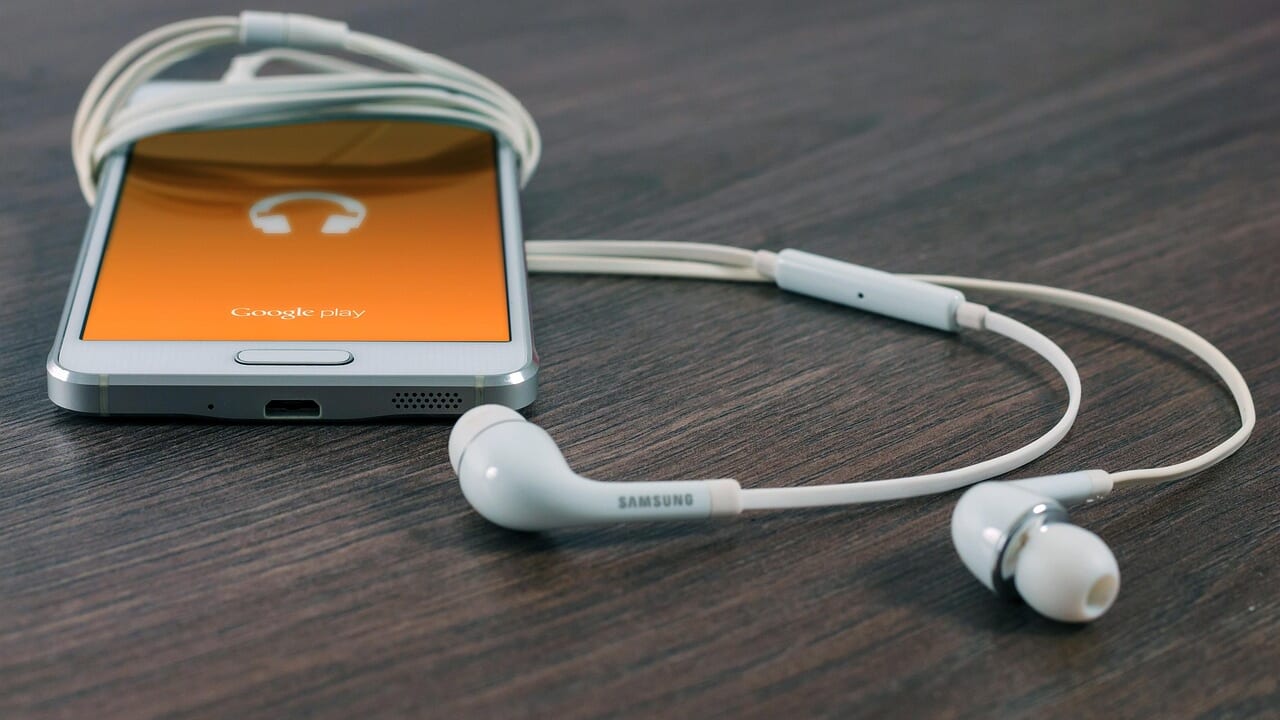
イヤホンで音楽を聞いていたら曲が止まり、Geminiが勝手に起動する。
曲が飛ぶ・音量が変わるも一緒なら、まずイヤホンのボタンを疑います(Androidでは長押しがアシスト起動の合図)。
症状で原因を当て、入れ替えテスト3つと止め方5つを、Androidの公式仕様とGoogle・Samsungの公式ヘルプをもとにまとめました。
一緒に起きる症状で原因の場所が分かる
イヤホンでGeminiが勝手に起動するときは、ほかに何が起きているかを見ます。原因の場所によって、一緒に起きる症状が違うからです。
Google公式ヘルプ「Gemini モバイルアプリを使ってみる」によると、AndroidでGeminiを起動する方法は次の4つです。
- 電源ボタンを長押しする
- ホームボタンを長押しする
- 画面の右下か左下の角から上へスワイプする
- 「OK Google」と話しかける(オンにしている場合)
ただし同じページには、起動方法はデバイスによって異なる、とも書かれています。
これに、イヤホンからの呼び出しが加わります。どれが勝手に起きているかは、次の表で当たりをつけます。
| 一緒に起きること | 疑う場所 | 読む見出し |
|---|---|---|
| 曲が止まる・飛ぶ・音量が変わる | 有線イヤホン | 入れ替えテスト |
| イヤホンに触れたとき | ワイヤレスイヤホン | ワイヤレスで起きる |
| ポケットやケースの中で | 電源ボタン | 止め方③ |
| 会話やテレビの声のあと | 「OK Google」 | 止め方④ |
| ゲーム中・画面の端に触れた | 画面の角のスワイプ | ゲーム中に開く |
いちばん多い悩みは、表の1行目です。Yahoo!知恵袋でも、有線イヤホンを使っているときに曲が止まり、Geminiが出てくるという相談が目立ちました。


押していないのに「押された」とスマホが受け取っている。そう考えると、曲が止まるのもGeminiが出るのも説明がつきます。次の見出しで、ボタンの決まりを見ていきます。
イヤホンのボタンは長押しでアシスト起動
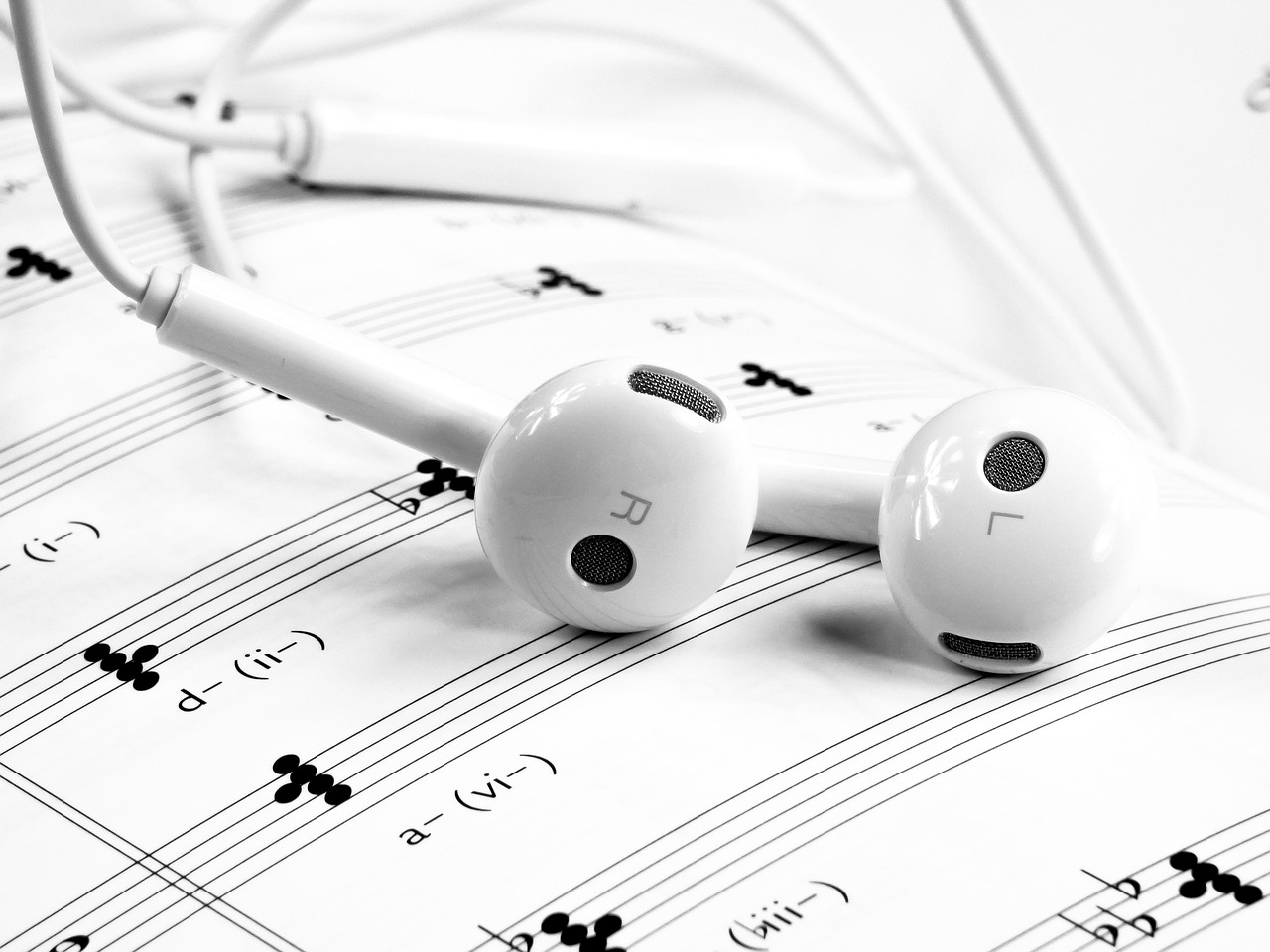
有線イヤホンのボタンの働きは、Androidの公式仕様で決められています。Android Open Source Projectが公開している「3.5 mm headset: Accessory specification」という資料です。
まとめると、次のとおりです。
| 押し方 | スマホの動き |
|---|---|
| メインのボタンを短く押す | 再生・一時停止 |
| メインのボタンを長押し | アシストを起動 |
| メインのボタンを2回押す | 次の曲へ |
| 音量のボタン(+) | 音量を上げる |
| 音量のボタン(−) | 音量を下げる |
ボタンが1つだけのイヤホンなら、そのボタンが「メインのボタン」の役目をする決まりです。音量のボタンは、付いていないイヤホンもあります。
知恵袋の相談を並べると、「曲が止まる」「次の曲に飛ぶ」「音量が変わる」「Geminiが出る」がセットで起きていました。表の右の列と、ほぼ同じ並びです。
つまり、イヤホンのボタンが勝手に押されたことになっている可能性があります。Geminiだけの不具合なら、曲が飛んだり音量が変わったりはしにくいと考えられます。
USB-Cのイヤホンも同じ決まり
USB-Cに直接挿すイヤホンには、別の公式仕様「USB headset: Accessory specification」があります。こちらも、メインのボタンは同じ割り当てです。
短く押すと再生・一時停止、長押しで音声コマンドの起動、2回押しで次へ。
変換アダプタを使う有線イヤホンでも、USB-Cのイヤホンでも、長押しが声のアシスト役を呼ぶ点は共通しています。
押していないのに押されたことになる理由
公式の仕様で確かめられるのは、「ボタンの長押し=アシスト起動」という決まりまでです。押していないのに長押しと受け取られる仕組みは、公式の資料には書かれていません。
考えられるのは、プラグとアダプタの接触、ボタンやコードの傷み、イヤホンとアダプタの相性などです。どれも可能性の話です。どれが当てはまるかは、入れ替えテストで確かめられます。
なお、仕様ではプラグの形として「4極」(金属の部分が4つに分かれた形)が必須とされています。知恵袋には、マイクの無いヘッドホンを同じアダプタで挿すと起きない、という報告もありました。
Geminiを消しても止まらないのはなぜ?
Google公式ヘルプ「Android デバイスで Gemini アプリを管理、削除する」に、大事な注意があります。アプリを削除しても、デフォルトのデジタル アシスタントのGeminiは自動では外れない、という点です。
デジタル アシスタントとは、電源ボタンの長押しなどで呼ばれる「スマホのアシスタント役」のこと。アプリを消しても、この役の設定が残っていれば、起動が続くことがあります。
「アシストをオフにしたのに直らない」という声も、知恵袋にありました。イヤホンのボタンが押されたことになっている限り、Gemini側の設定だけでは追いつかないこともありえます。
知恵袋の回答には、Googleアプリの削除や無効化、バッテリー設定の変更をすすめるものもあります。Googleアプリは検索などにも使うアプリなので、試すのは後回しに。まずは入れ替えテストと、下の止め方から確かめます。
入れ替えテスト3つで犯人を絞る
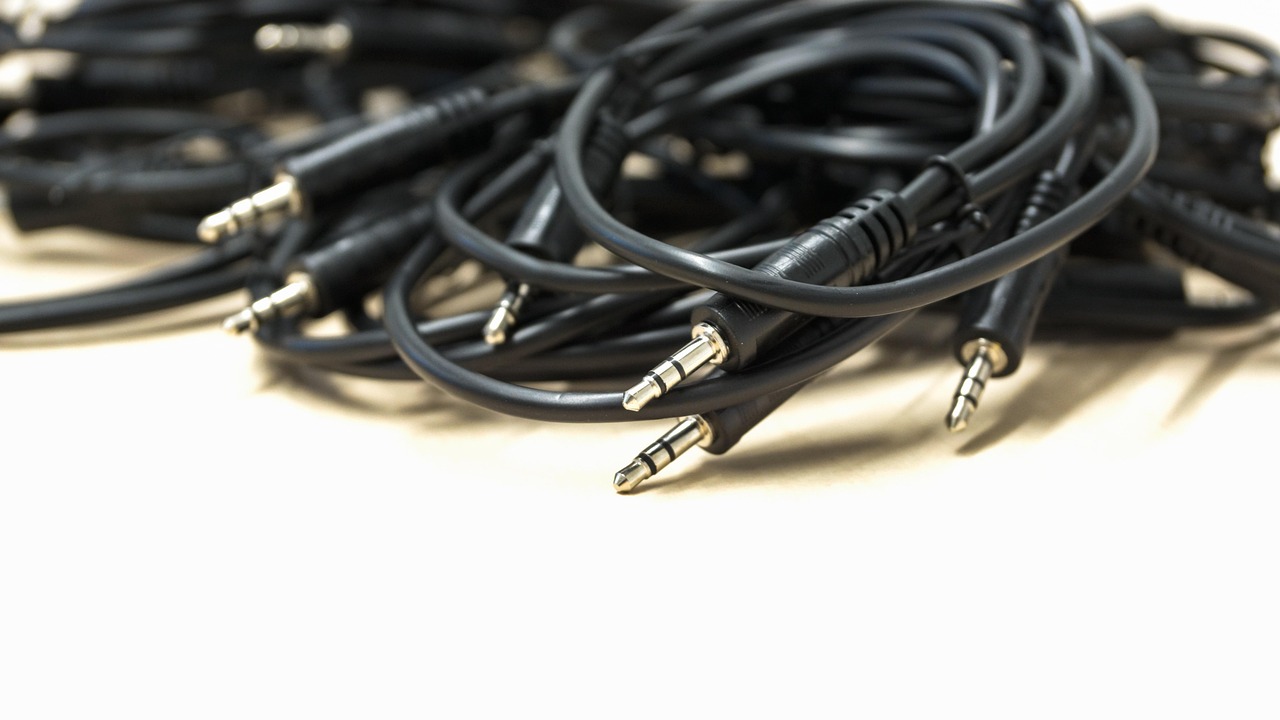
原因がイヤホン・アダプタ・スマホのどれにあるかは、1つずつ入れ替えると絞れます。一度に2つ替えると、どれが原因だったか分からなくなります。
入れ替えるのは、1回に1つだけ。表の上から順に試します。
| 試すこと | 起きなくなったら | まだ起きたら |
|---|---|---|
| ①ボタンの無いイヤホン | イヤホンのボタン | ②へ |
| ②別の変換アダプタ | アダプタ | ③へ |
| ③別のスマホに挿す | 自分のスマホ側 | イヤホン側 |
真ん中と右の列は、怪しい場所の目安です。どの場面で起きやすいか(音楽アプリ、動画アプリ、歩いているときなど)も、一緒にメモしておくと後で役立ちます。
ボタンの無いイヤホンで試す
手元にあれば、ボタンもマイクも付いていないイヤホンを、同じアダプタで挿してみます。いつも起きる場面と同じくらいの時間、音楽を流して様子を見ます。
これで起きなくなれば、元のイヤホンのボタンかマイクの部分が怪しいとみてよさそうです。知恵袋の「マイク無しなら起きない」という報告とも合う結果です。
変換アダプタを替えて試す
次は、イヤホンはそのままで、変換アダプタだけを別のものに替えます。起きなくなれば、アダプタ側が怪しいということです。
別のアダプタが無ければ、家族のものを借りて試す方法もあります。買い直すのは、結果を見てからで間に合います。
別のスマホに挿して試す
最後に、同じイヤホンとアダプタを別のスマホに挿します。別のスマホでも曲が止まる・飛ぶなら、イヤホンかアダプタの側の可能性が高めです。
別のスマホで起きなければ、自分のスマホの挿し込み口や設定を疑います。別のスマホにGeminiが入っていなくても、曲が勝手に止まるかどうかで、ボタンの信号が出ているかは見当がつきます。
挿し込み口とプラグを確かめる
入れ替えテストの前後に、プラグが奥まで挿さっているかも見ておきます。アダプタとスマホ、イヤホンとアダプタの2か所です。
知恵袋の回答には、端子のほこりを取る方法も出ていました。直るとは限りませんが、お金をかけずに試せる方法の1つです。
掃除をするときは、スマホの電源を切ってから、乾いた柔らかい物でそっと行います。金属の針で突いたり、液体を入れたりするのはやめておきましょう。
止め方①イヤホンのアシスタントを切る
ここからは止め方です。①から⑤へ、止める範囲が広くなる順に並べました。
参考にするのは、Google公式ヘルプ「イヤホン(ヘッドフォン)で Gemini を利用する」です。イヤホン経由のアシスタントは、次の手順で切れます。
- イヤホンをスマホにつなぐ
- スマホの設定で「接続済みのデバイス」を開く
- イヤホンを選び、設定(歯車)をタップ
- 「デジタル アシスタント」をタップ
- 「アシスタントをオフにする」をタップ
手順4でアシスタントをオンにする選択肢が出るなら、もうオフになっています(同ページ)。メッセージの読み上げが勝手に始まる人は、同じページにある「音声通知」(通知の読み上げ)の設定も見ておくと安心です。
注意したいのは、このページの対象が「Gemini または Google アシスタント対応のイヤホン」とされている点です。有線のイヤホンでこの項目が出るかは、公式ページに書かれていません。
メーカーによって手順や表記が違うこともある、とも書かれています。項目が見つからない場合は、止め方②以降に進みます。
止め方②イヤホンかアダプタを替える
入れ替えテストで怪しい物が分かったら、それを使うのをやめるのが手っ取り早い方法です。設定を変えても、ボタンが押されたことになる状態は変わらないかもしれないからです。
買い替えるときの目安は、次の3つです。
- 有線イヤホンは、プラグが4極のもの(Androidの公式仕様で必須とされる形)
- 変換アダプタは、「マイク対応」「Android対応」などの表示があるもの
- ボタン操作がいらないなら、ボタンやマイクの無いイヤホン
ただし、表示があれば起きないとは言い切れません。マイクの無いイヤホンにすると、イヤホンをつけたまま通話する使い方ができなくなる点にも注意が必要です。
買う前に、入れ替えテストの結果をもう一度見直しておくと、むだな買い物を減らせます。
止め方③電源ボタン長押しから外す
ポケットの中やスマホケースのふたでGeminiが開くなら、電源ボタンの長押しを疑います。長押しでGeminiを呼ばないように、設定で変えられます。
Pixelなどの場合
Google公式ヘルプ「Android デバイスで Gemini アプリを管理、削除する」の手順です。
- 設定を開く
- 「システム」→「ジェスチャー」と進む
- 「電源ボタンを長押し」をタップ
- 長押ししたときの動作で、「デジタル アシスタント」以外を選ぶ
同じヘルプにも、手順はAndroidの機種によって異なると書かれています。項目名が少し違っていたら、近い名前のものを探しましょう。
Galaxyの場合
Samsung公式サポート「(Galaxy) 電源メニューを表示させる方法を教えてください。」の手順です。
- 設定を開き、「便利な機能」を選ぶ
- 「サイドボタン」を選ぶ
- 「長押し」を選ぶ
- 「電源OFFメニュー」にチェックを入れる
対象は、2025年2月発売のS25以降の機種(A25 5Gを除く)です。Android 15に更新した機種も対象で、次のように書かれています(2026年10月23日確認)。
- S21以降のSシリーズ
- Flip3以降・Fold3以降
- A54 5G・A55 5G
A25 5Gは、2025年6月から始まった更新(YE2以降)で対応、と同じページにあります。
AQUOS・OPPOなどの場合
AQUOSやOPPOなどの公式の手順は、今回は確かめられていません。設定アプリの検索欄に「電源ボタン」や「サイドキー」と入れると、長押しの設定が見つかることがあります。
見つからなければ、言い方を変えて探してみてください。電源ボタンが反応しない、電源が勝手に切れる、といった症状も一緒なら、ボタン自体の不具合の可能性もあります。下の「修理を考えるのはこんなとき」も読んでおきましょう。
止め方④「OK Google」とロック画面を切る
会話やテレビの声のあとにGeminiが開くなら、「OK Google」への反応を切ります。Google公式ヘルプの手順は次のとおりです。
- Geminiアプリを開く
- プロフィール写真(またはイニシャル)→「設定」
- 「Gemini とハンズフリーで話す」をタップ
- 「OK Google」をオフにする
ロックしたままでもGeminiが開くのを止めたいなら、同じ設定の中の「ロック画面での Gemini」を開きます。そこで「ロックを解除せずに Gemini を使用」をオフにします。
イヤホンから声で呼ぶには、「OK Google」とVoice Matchのオンが条件です(Google公式ヘルプのイヤホンのページ)。ここをオフにすれば、イヤホン越しの声で呼ばれることも防げると考えられます。
まとめて止める方法は、次の止め方⑤です。使い勝手が大きく変わるので、①〜④で止まらなかったときに回します。
逆に「OK Google」と呼んでも反応しなくなった人は、原因と直し方を別の記事にまとめています。
止め方⑤アシスタントを「なし」にする
ここまでで止まらないときの最後の手段です。先にデメリットを書くと、電源ボタンの長押しなどからアシスタントを呼ぶ操作が使えなくなります。
Google公式ヘルプの手順は次のとおりです。
- 設定を開き、「アプリ」→「デフォルトのアプリ」
- 「デジタル アシスタント アプリ」をタップ
- 「デフォルトのデジタル アシスタント アプリ」をタップ
- 「なし」を選ぶ
同じヘルプによると、GeminiかGoogleアシスタントを使っている間は、ここが「Google」になっています。手順は機種によって表記が違います。
これでイヤホンのボタンの長押しまで止まるかは、公式ヘルプに書かれていません。止まる見込みはありますが、設定したあとは、いつも起きる場面で試して確かめましょう。
Googleアシスタントに戻せない場合も
Google公式ヘルプには、Geminiの設定から「Google アシスタントに切り替える」手順も載っています。ただ、スマホのGoogleアシスタントは提供が終わりつつあります。
Googleは、Googleアシスタントのヘルプコミュニティの告知で、2026年9月からスマホのGoogleアシスタントを順に使えなくすると案内しました。全員に行き渡るまで、数週間かかる見込みです。
使えなくなったあとは、スマホやペア設定した機器で、Googleアシスタントに戻すこともできません(同じ告知)。この記事では、止め方としてはすすめません。
止めた設定を元に戻すには
止め方①③④⑤は、どれも同じ画面でオンに戻せます。「なし」にした場合は、同じ場所で「Google」を選び直せば、また呼べるようになります。
ワイヤレスイヤホンで起きるとき
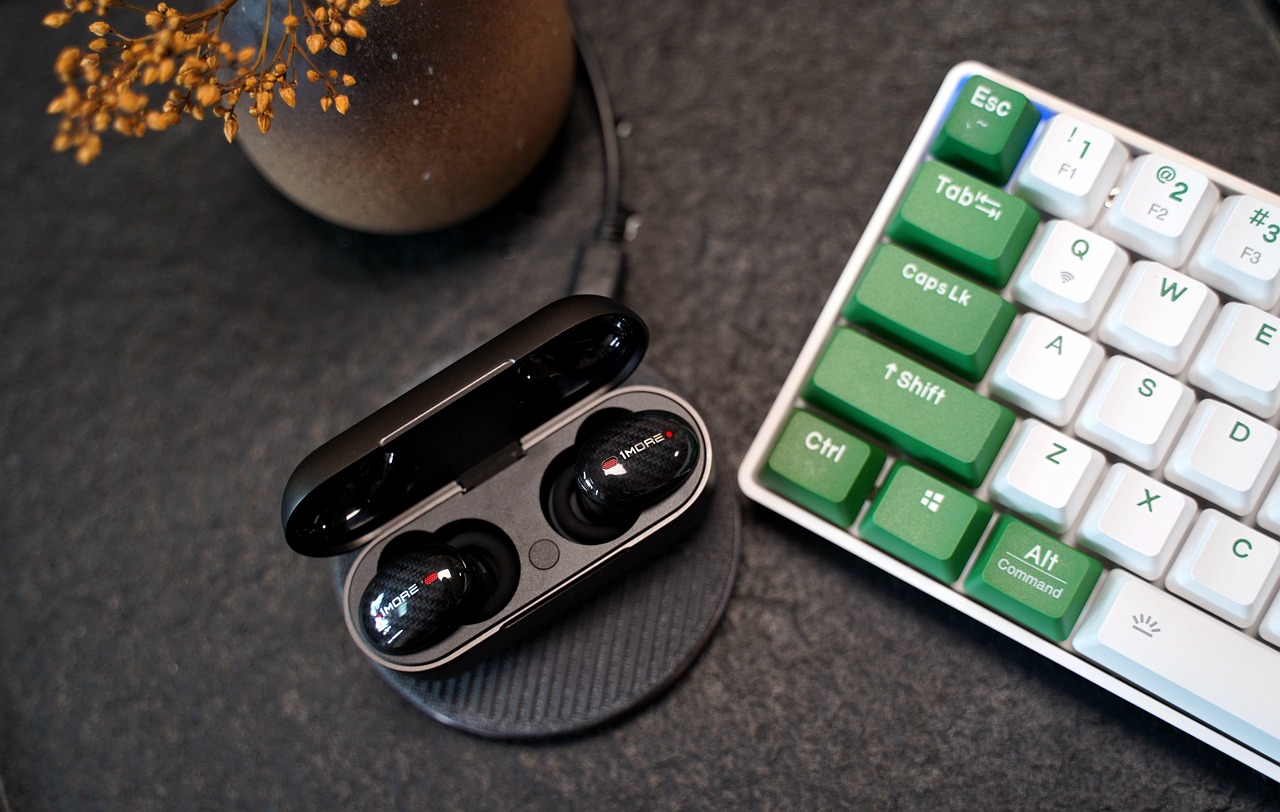
ワイヤレスイヤホンの中には、タッチ操作や「OK Google」でGeminiを呼べるものがあります。Google公式ヘルプのイヤホンのページにある内容です。触った覚えがないのに開くなら、タッチ操作の割り当てを見直します。
Galaxy Budsは、声やピンチ&ホールド操作でGeminiを起動できます。出典はSamsung Newsroom Japanの記事(2025年5月14日)で、Galaxy Buds3シリーズとの連携が挙げられています。
Galaxyのスマホで使えるAI機能の料金は、別の記事で詳しく見ています。
止めたいときは、止め方①の「接続済みのデバイス」の設定を見ます。タッチ操作の割り当ては、イヤホンのメーカーのアプリで変えられる場合もあります。
なお、ロック中にイヤホンからGeminiを使えるのは、オンヘッド検出が付いたイヤホンだけです(同ページ)。オンヘッド検出は、耳に着けたかを感知する機能です。
ゲーム中や画面操作中に開くとき
ゲーム中に突然Geminiが開くなら、画面の角のスワイプかもしれません。Google公式ヘルプには、画面の右下か左下の角から上へスワイプするとGeminiが起動する、とあります。
ゲームで指が画面の下の角から動くと、起動の操作と同じ動きになる可能性があります。
このスワイプだけを止める設定は、Google公式ヘルプの止め方には入っていません。機種の設定に似た項目がある場合もありますが、今回は確かめられていません。
公式の方法で止めるなら、止め方⑤の「なし」です。スワイプまで止まるかも公式には書かれていないため、設定したら実際にゲームで試してみてください。
入れ替えテストの結果は、窓口でそのまま役に立ちます。自分で直せる範囲を超えたかどうかは、次の見出しで判断できます。
修理を考えるのはこんなとき
次のどれかに当てはまるなら、設定ではなく本体の不具合かもしれません。
- 入れ替えテストで、自分のスマホ側に原因がありそう
- 電源ボタンが反応しない、電源が勝手に切れる
- 挿し込み口がぐらつく、プラグが抜けやすい
こんなときは、購入したお店や携帯電話の会社、メーカーの窓口に相談します。伝えると話が早いのは、次の3つです。
- いつ、どんな場面で起きるか
- 使っていたイヤホンとアダプタ
- 入れ替えテストの結果
費用や保証の条件は、機種や契約によって変わります。持ち込む前に、窓口で確かめておくと安心です。
よくある質問
ボタンの無いイヤホンでも起動しますか?
Androidの公式仕様で確かめられる起動のきっかけは、イヤホンのボタンの長押しまでです。ボタンが無いのに起きる場合の仕組みは、公式の資料に書かれていません。アダプタやスマホを1つずつ入れ替えて、どこで起きるかを確かめてください。
アプリを削除すれば止まりますか?
止まらないことがあります。Google公式ヘルプによると、アプリを削除しても、デフォルトのデジタル アシスタントのGeminiは自動では外れません。起きる場面に合わせて、電源ボタンや「OK Google」の設定を見直してください。
「なし」にすると困ることはありますか?
電源ボタンの長押しなどからアシスタントを呼ぶ操作が使えなくなります。イヤホンのボタンからの起動まで止まるかは公式ヘルプに書かれていないため、設定したら試して確かめてください。使いたくなったら、同じ画面で「Google」を選び直せます。
Googleアシスタントに戻せますか?
基本的には戻せません。Googleはヘルプコミュニティの告知で、2026年9月からスマホのGoogleアシスタントを順に使えなくし、そのあとは戻せなくなると案内しています。切り替えの手順はヘルプに残っていますが、項目が出ない場合があります。
電源が勝手に切れるのも同じ原因ですか?
同じとは限りません。Geminiの設定とは別に、電源ボタンの不具合の可能性もあります。続くようなら、購入したお店やメーカーの窓口に相談してください。
まとめ
Geminiがイヤホンで勝手に起動するときは、設定をいじる前に、どこで起きているかを分けるのが近道です。
- 曲が止まる・飛ぶ・音量が変わるも一緒なら、イヤホンのボタンを疑う(長押し=アシスト起動の決まり)
- イヤホン・アダプタ・スマホを1つずつ入れ替えて、犯人を絞る
- 止め方は①イヤホンの設定→②買い替え→③電源ボタン→④「OK Google」→⑤「なし」の順
Geminiのアプリを消すだけでは止まらないことがある、という点も覚えておくと遠回りしません。
Geminiが勝手に変わる悩みは、声の設定でも起きています。
ChatGPTやClaudeも含めたAIの困りごとは、症状別に一覧にしました。
数字の根拠
- Android Open Source Project「3.5 mm headset: Accessory specification」:有線イヤホンのボタンの割り当て(短押し・長押し・2回押し・音量)、4極プラグが必須(2026年10月23日確認)
https://source.android.com/docs/core/interaction/accessories/headset/plug-headset-spec - Android Open Source Project「USB headset: Accessory specification」:USB-Cイヤホンのボタンの割り当て(2026年10月23日確認)
https://source.android.com/docs/core/interaction/accessories/headset/usb-headset-spec - Gemini アプリ ヘルプ「Gemini モバイルアプリを使ってみる」:Androidでの起動方法4つ(2026年10月23日確認)
https://support.google.com/gemini/answer/14554984?hl=ja - Gemini アプリ ヘルプ「Android デバイスで Gemini アプリを管理、削除する」:電源ボタン・OK Google・ロック画面・アシスタントの切り替え・「なし」の手順、アプリ削除時の注意(2026年10月23日確認)
https://support.google.com/gemini/answer/16938321?hl=ja - Gemini アプリ ヘルプ「イヤホン(ヘッドフォン)で Gemini を利用する」:イヤホンのアシスタントをオフにする手順、通知の読み上げ、Voice Match、オンヘッド検出(2026年10月23日確認)
https://support.google.com/gemini/answer/15456140?hl=ja - Samsung公式サポート「(Galaxy) 電源メニューを表示させる方法を教えてください。」:サイドボタンの設定手順、対象機種(S25以降、Android 15に更新したS21以降など、A25 5Gの更新時期)(2026年10月23日確認)
https://www.samsung.com/jp/support/mobile-devices/how-do-i-change-the-function-of-the-power-button-after-pressing/ - Samsung Newsroom Japan「スマートに進化したウェアラブル:Galaxy WatchとGalaxy BudsにGeminiが登場」(2025年5月14日):Galaxy BudsのGemini起動操作(2026年10月23日確認)
https://news.samsung.com/jp/samsung-galaxy-watch-and-buds - Googleアシスタント ヘルプコミュニティ「Important Update: Transitioning from Google Assistant to Gemini on Mobile」(Googleのコミュニティマネージャーによる告知):2026年9月からスマホのGoogleアシスタントへのアクセスを順に削除、数週間かかる見込み、削除後は戻せない(2026年10月23日確認)
https://support.google.com/assistant/thread/457649886/important-update-transitioning-from-google-assistant-to-gemini-on-mobile
この記事が役に立ったら、とりじんをフォローしてください