ChatGPTの数式が表示されない|原因3つとWordへの貼り方
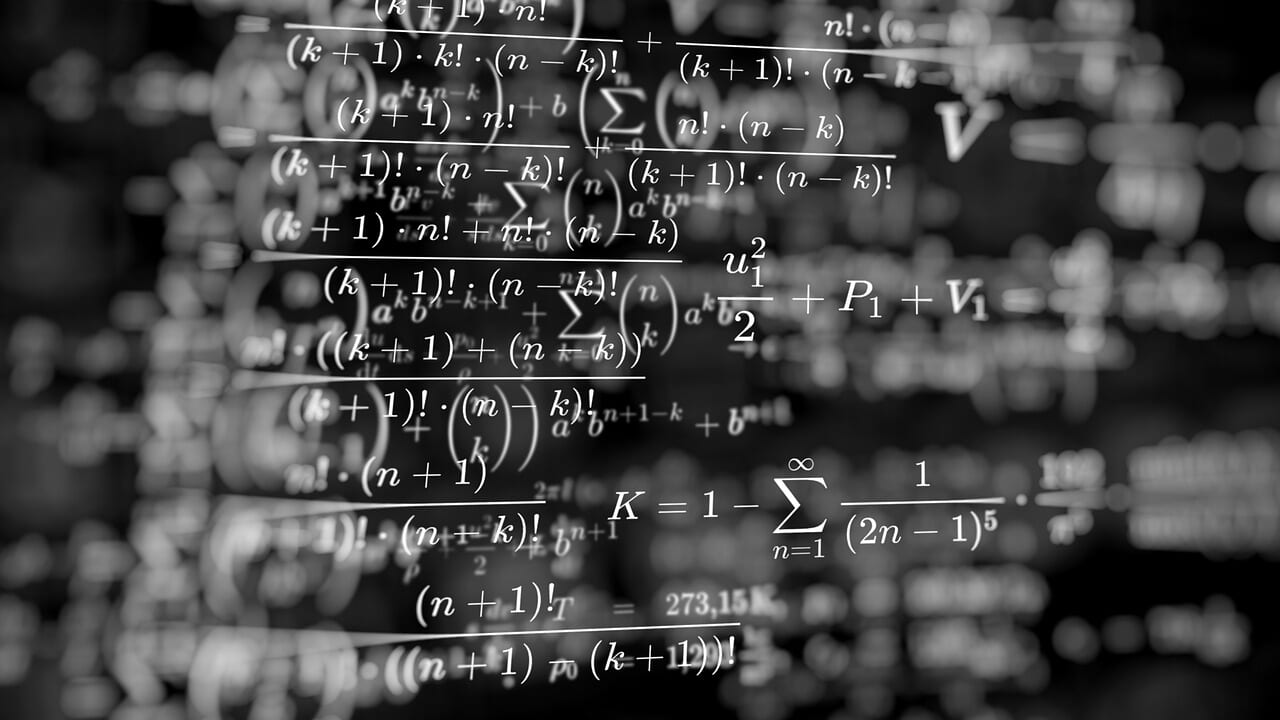
ChatGPTに数学や理科の質問をしたら、答えに$$や見慣れない記号が並んで読めない。知恵袋には、同じ悩みの質問が2023年から2026年まで続いています。
ChatGPTの数式が表示されないのは、故障ではありません。ChatGPTは数式を「LaTeX(ラテック)」という書き方で書きます。それが画面で式の形に変わらないまま届いている状態です。
まずは読み込み直し、次に公式アプリ、それでもだめなら頼み方を変える、の順で試します。Wordに入れたいときは、Alt+=で数式の枠を出します。そこへLaTeXのまま貼る方法があります(Microsoft 365のWordの場合)。
この記事では、1つの見本の式を最後まで使い、直す前と後の見た目を比べます。Wordの操作は、Microsoftの公式ヘルプで確かめた内容です(2026年10月23日確認)。
見本の式で比べる:今の画面はどれ?
見本にするのは、中学・高校で習う二次方程式の解の公式です。ChatGPTが書くと、元の書き方は次のようになります。
$$x = \frac{-b \pm \sqrt{b^2 - 4ac}}{2a}$$※Windowsのパソコンでは、「\」(バックスラッシュ)が「¥」に見えることがあります。日本語の文字の表示の都合で、どちらも同じ記号です。
正しく表示されると、「x =」の右に分数が1つ出ます。分子は「-b ± ルート(b²−4ac)」、分母は「2a」です。
同じ式でも、画面や貼り先によって見え方が変わります。自分の今の状態に近いものを選んでください。
| 姿 | いまの状態 | 読む見出し |
|---|---|---|
| A 記号のまま | $$や記号が並ぶ | 原因〜頼み方 |
| B 貼ると崩れる | 画面はきれい | コピペ〜Excel |
| C 何をしても出ない | 今日は直らない | 記号のまま読む |
Bの「崩れる」は、たとえばWordに貼ったときに次のような1行になる状態です。崩れ方は、貼り先やコピーの仕方で変わります。
x=(-b±√(b^2-4ac))/2a

$$や\fracは「数式の書き方」そのもの
$$や\fracの正体は、LaTeXという「数式を文字だけで書くための書き方」です。読み方はラテック、レイテックなど。論文や教科書づくりで広く使われています。
キーボードには分数の横線やルートの記号がありません。そこで、決まった文字の並びで式を表します。
$$… ここから(ここまで)が数式、という目印\frac{a}{b}… 分数(上がa、下がb)\sqrt{ }… ルート
きれいな式が出ているときも、元になっているのはこの書き方です。式の形に変わらないまま届くと、LaTeXのまま表示されて記号の列に見えます。
つまり見えているのは「壊れた文字」ではなく、式に変わる前の姿。中身の式そのものは、たいてい読める形で入っています。
ChatGPTの数式が表示されない原因3つ
ChatGPTの数式が表示されない原因は、大きく3つに分けられます。OpenAIのヘルプには、数式の表示についての説明ページが見当たりませんでした(2026年10月23日に検索)。ここでの整理は、利用者の報告をもとにしています。
① 画面側の変換がうまく動いていない
読み込みの途中で止まった、ブラウザやアプリの調子が悪い、というケースです。いちばん多いのはこれだと考えられます。
OpenAIの英語の利用者掲示板(OpenAI Developer Community)には、次のような報告があります。どれも利用者の書き込みで、OpenAIが不具合と認めたものではありません。
- 2024年5月、多くの人のブラウザで数式が表示されなくなった
- 2024〜2025年、Android・iPhone・Macのアプリで式にならない
② 数式の目印がずれている
ChatGPTが付ける目印は、$$のときもあれば\[ \]のときもあります。目印の付け方がずれると、画面側が「ここは数式」と気づけないことがあります。
同じ質問でも、式になる回とならない回がある。その理由の1つは、この目印のずれだと考えられます(公式の説明はなく、推測です)。
③ 表示先が数式に対応していない
回答を、数式を表示できない場所で見ているケースです。英語の掲示板では、2024年10月〜2025年1月に、Canvas(文章を横の画面で編集する機能)で式が出ないという報告がありました。
コピーして貼った先のアプリも同じです。メモ帳やLINE、Wordの普通の本文には、書き方がそのまま入ります。
グラフの日本語が□に化けるときは、数式とは原因が別です。
まず1分で試す3つのこと
原因①の「画面側の不調」は、軽い操作で直ることがあります。上から順に、見本の式が分数の形に変われば成功です。
- ページを読み込み直す:ブラウザなら更新ボタン、アプリなら一度閉じて開き直します。
- 回答を作り直してもらう:回答の下にある作り直しのボタンを押します。ボタンの見た目や名前は、画面によって違います。
- 新しいチャットで聞き直す:長い会話の途中だけ式が崩れるなら、新しいチャットで同じ質問をします。
3つとも試して変わらなければ、使っている端末に合わせて次の見出しへ進んでください。
Android+Chromeで読めないとき

知恵袋には、AndroidのChromeだと式がLaTeXのまま出る、という質問があります(2026年7月)。回答では、公式アプリやキャッシュの削除がすすめられていました。どちらも効くかどうかは環境しだいです。
公式アプリに切り替える
Google Playから「ChatGPT」の公式アプリを入れ、同じアカウントでログインします。ブラウザで出ない式が、アプリなら出る場合もあるからです。
ただし英語の掲示板には、Androidアプリで式にならないという報告もあります。アプリにすれば必ず直る、というものではありません。
キャッシュを消す・別のブラウザで開く
Chromeにたまった古いデータ(キャッシュ)が、表示の邪魔をしていることもあります。Googleの「Chromeの閲覧データを削除する」ヘルプにある手順は、次のとおりです。
- Chromeを開き、右上の「その他アイコン」(縦の3つの点)を押す
- 「閲覧履歴データの削除」を押す
- 「その他のオプション」で「キャッシュされた画像とファイル」だけを選ぶ
- 「データを削除」を押す
「Cookieとサイトデータ」まで選ぶと、いろいろなサイトからログアウトします。式を直すのが目的なら、キャッシュだけで十分です。
それでも出なければ、Firefoxなど別のブラウザで同じ会話を開いてみます。ブラウザを変えて出るなら、Chrome側の問題だと切り分けられます。
iPhone・パソコンのアプリで出ないとき
アプリで式が出ないときは、次の2つから試します。
- アプリを最新版にする(iPhoneはApp Store、パソコンはアプリの更新機能や公式サイトから)
- アプリを完全に終了してから開き直す
Macアプリについては英語の掲示板に、ウィンドウの大きさを変えたら式が戻ったという書き込みがあります(2025年5月)。公式の直し方ではありませんが、手軽なので試す価値はあります。
パソコンでアプリを使っている人は、ブラウザ版(chatgpt.com)で同じ会話を開くのも手です。アプリとブラウザでは、表示の仕組みが違う場合があるためです。
Canvasの中では出ないことがある
Canvasでは式が出ない、空白になるという報告があります。2024年10月から2025年1月まで、同じ報告が続いていました。
Canvasが開いていたら閉じて、ふつうのチャット画面で同じ質問をし直してください。式を読むだけなら、チャット画面のほうが確実です。
読める形で出してもらう頼み方3つ
画面の側を直せないときは、ChatGPTへの頼み方を変えます。知恵袋には、何度か頼み直すと表示されるが毎回ではない、という声もあります(2023年3月)。
ここも公式の手順ではありません。うまくいくかは、使っている画面によって変わります。
① 目印をはっきり決める
原因②の「目印のずれ」を減らす頼み方です。そのまま貼って使えます。
数式は、文中の短い式は \( \) で、1行に分ける式は \[ \] で囲んで書いてください。② 普通の文字だけで書いてもらう
LaTeXを使わないように頼む方法です。分数の横線は出ませんが、どの画面でも同じに読めます。
LaTeXは使わず、x^2 や √ や / などの普通の文字だけで式を書いてください。見本の式なら「x = (-b ± √(b^2 − 4ac)) / (2a)」のような形で返ってきます。
③ 読み方を日本語で添えてもらう
スマホで読むときは、式の読み方を言葉で添えてもらうと理解が早くなります。
スマホで読むので、式のあとに「分子は〜、分母は〜」のように日本語の読み方も書いてください。毎回頼むのが面倒なら
ChatGPTの設定には、毎回の会話に効かせたい希望を書いておく欄があります(「カスタム指示」など)。ここに②や③を書いておくと、毎回入力する手間が減ります。
欄の名前や場所は、アプリやブラウザの版によって変わります。書いた内容がいつも守られるとは限らないので、崩れたら会話の中で頼み直してください。
コピペすると記号だらけになる理由
画面では式がきれいなのに、コピペすると記号だらけになる。これは、画面の式が「見た目」で、コピーされるのは裏にある「書き方」の方になりやすいためです。
英語の掲示板には、こんな書き込みがあります(2025年1月)。ブラウザ版のコピーボタンでは、\( E = mc^2 \)のような書き方がコピーされた。
同じ投稿では、Macアプリだと式の部分が別の記号に置き換わった、とも報告されていました。
いまも同じ動きかどうかは、OpenAIの説明がなく確かめられません。ただ、コピーした中身が書き方なら、むしろ好都合です。次のWordの手順で、そのまま式に戻せます。
コピー用には「コードブロックで」
書き方を確実に取りたいときは、「この式をコードブロックで出して」と頼みます。灰色の枠の中に、書き方がそのまま並びます。
枠の中は式の形にならないので、読むのには向きません。読む用は画面の式、コピー用はコードブロック、と分けて使うのがコツです。
Wordに式のまま入れる4ステップ

ChatGPTの数式をWordに貼り付けるときは、Wordの「数式の枠」を使います。
根拠はMicrosoftのヘルプ「WordでUnicodeMathおよびLaTeXを使用して行形式の数式を入力する」です。LaTeXでの入力は、Microsoft 365のWordの機能と書かれています。
- Alt+=を押す:数式の枠が出ます(Microsoftのヘルプに「Alt + = キーを押し」と記載)。
- 形式をLaTeXにする:[数式]タブで、入力の形式を「LaTeX」に切り替えます。
- 書き方を貼る:ChatGPTからコピーした書き方を、枠の中に貼ります。
- 式の形に変換する:[数式]タブの「変換」から、2次元の形(Professional)を選びます。
手順4は、キーボードの「Ctrl + =」でもできます(同じヘルプに記載)。式を1行の書き方に戻したいときは「Ctrl + Shift + =」です。
タブやボタンの表示は、Wordの版によって少し違うことがあります。同じヘルプの中でも、本文は[数式]タブ、画像の説明は[デザイン]タブと書き方が分かれていました。
目印の$$は消してから貼る
Wordの数式の枠は、それ自体が「ここは数式」という目印の役目をします。そのため、$$や\[ \]は消してから貼るのが無難です。見本の式なら、枠に入れるのは次の部分だけです。
x = \frac{-b \pm \sqrt{b^2 - 4ac}}{2a}文字の色や大きさまで付いてくるときは、貼り付けのオプションで「テキストのみ保持」を選びます。書き方だけが入ります。
行列は\beginが使えない
行列(数字を四角く並べたもの)には注意が必要です。Microsoftのヘルプによると、Wordでは\begin{}と\end{}が使えません。
代わりに\matrix{a & b \\ c & d}の形で書きます。ChatGPTに「Wordで使えるように\matrixの形で書いて」と頼むと早いです。
買い切りのWordで数式を入れるには
Microsoftのヘルプでは、LaTeXでの入力は「Word for Microsoft 365サブスクライバーの新機能」とされています。Word 2021・2024などの買い切り版で使えるかは、明記がありません。
このヘルプの対象製品にはWord 2021・2024も並んでいます。ただ、LaTeXの説明だけは365向けの書き方です。
いちばん確かなのは、自分のWordで[数式]タブを開き、LaTeXに切り替える項目があるかを見ることです。項目があれば、4ステップがそのまま使えます。
365かどうかの見分け方
Wordの「ファイル」→「アカウント」を開くと、「製品情報」に製品名が出ます。ここで365か買い切りかを判断します。出典はMicrosoftのヘルプ「使用しているOfficeのバージョンを確認する方法」です。
大学や会社から配られたWordは、365の場合もあります。分からなければ、配布元の案内を確認しましょう。
365を自分で契約するか迷っている人は、料金と中身の比べ方をまとめた記事もあります。
Microsoft 365の値上げとCopilotなしプランの選び方
LaTeXが使えないときの道
- UnicodeMathで書いてもらう:Wordの数式の枠が標準で使う、もう1つの書き方です。ChatGPTに「WordのUnicodeMathの形で書いて」と頼み、数式の枠に貼ります。うまく変換されない記号は手で直します。
- 式を画像で貼る:画面の式をスクリーンショットで切り取って貼ります。見た目は崩れませんが、あとで式を直せません。
パワポ・Excelに貼るときの注意
発表のスライドや表にも式を入れたい。そんなときは、Wordと同じやり方は使えません。
Microsoftのヘルプによると、Word以外のOfficeアプリが対応するのはUnicodeMathの書き方だけです。PowerPointやExcelでは、LaTeXのまま貼っても式になりません。
代わりの方法は2つです。
- ChatGPTにUnicodeMathの形で書いてもらい、数式の枠に貼る
- 頼み方②の「普通の文字だけ」で書いてもらい、本文として貼る
拡張機能を入れる前に見ること
ブラウザに入れる拡張機能には、ChatGPTの式をWord用の形に変えてコピーできるものもあります。便利そうですが、入れる前に次の4点を確かめてください。
- 提供元が誰か、連絡先が書いてあるか
- 求める権限(開いているページの中身を読めるか)
- 最後に更新された日
- 利用者の評価やレビューの中身
ページの中身を読める拡張機能は、会話の文章も読める可能性があります。課題の内容や名前など、個人の情報を貼る会話では特に慎重に選んでください。
この記事では、安全性や動きを確かめていないため、特定の拡張機能の名前は挙げていません。
どうしても出ない日は記号のまま読む
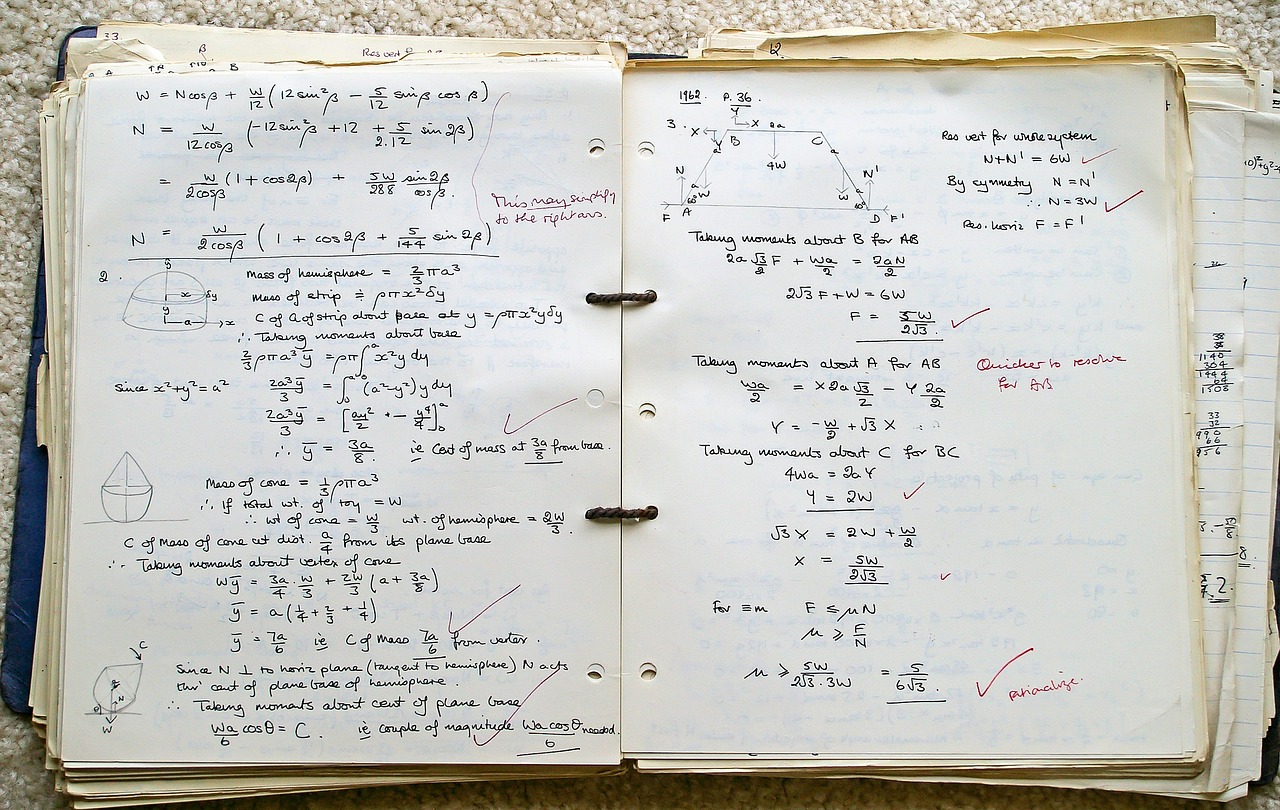
知恵袋には、パソコンを使ったことがなく、半年ほど式が読めず困っていたという声もあります(2025年5月)。
何を試しても式にならない日は、記号のまま読んでしまうのが早道です。よく出る記号は、次の表でほぼ足ります。
| 記号 | 意味 | 見本の式では |
|---|---|---|
\frac{a}{b} |
分数(上a・下b) | 式全体の分数 |
\sqrt{ } |
ルート | √(b²−4ac) |
^ |
右上の小さい字 | b^2=bの2乗 |
_ |
右下の小さい字 | 使っていない |
\pm |
± | -b ± … |
\times |
×(かける) | 使っていない |
\le \ge |
≤ と ≥(以下・以上) | 使っていない |
表を使って見本の式を読むと、こうなります。「xは、分子が -b ± ルート(bの2乗−4ac)、分母が2aの分数」。
{ }は「ここからここまでが1つのまとまり」という意味のかっこです。\fracのあとの1つ目の{ }が分子、2つ目が分母になります。
LaTeXの書き方を貼ると、式の形で見せてくれるWebサイトもあります。使うときは、課題の文章ごと貼らず、式の部分だけにしてください。
レポートに貼る前に式の中身を確かめる
表示がきれいに直っても、式そのものが正しいとは限りません。提出の前に、確かめておきたいことは2つだけです。
- 数を入れて検算する:答えを元の式に戻して、成り立つかを見る
- 教科書の式と見比べる:符号や分母の位置がずれていないかを見る
見本の式で試すなら、x²−5x+6=0(a=1、b=−5、c=6)が手軽です。公式に入れるとx=(5±1)/2で、答えは3と2。元の式に3を入れると9−15+6=0になり、合っていると分かります。
ChatGPTに書いてもらった文章をレポートに使うときの注意は、別の記事で詳しく扱っています。
よくある質問
数式が記号のまま出るのは故障ですか?
故障ではありません。数式の書き方(LaTeX)が、画面で式の形に変わらないまま届いている状態です。ページの読み込み直しや回答の作り直しで直ることがあります。
Chromeとアプリ、表示しやすいのは?
スマホのChromeとChatGPTアプリのどちらが良いか、公式の説明はありません。知恵袋の回答では公式アプリをすすめる声がある一方、アプリで出ないという報告もあります。Chromeで出ないときは、アプリでも試してみてください。
コードブロックで頼むと読みやすい?
「コードブロックで出して」と頼んでも、読みやすくはなりません。式の形にはならず、書き方がそのまま並びます。読むのには向きませんが、Wordの数式の枠へコピーする用途には便利です。
買い切りのWordでも貼れますか?
LaTeXでの入力は、Microsoftのヘルプでは365のWordの新機能とされ、買い切り版は明記がありません。[数式]タブにLaTeXの切り替えが無ければ、UnicodeMathで書いてもらうか画像で貼ります。
数式を画像にして貼ってもいいですか?
見た目は崩れませんが、あとから式を直せなくなります。提出先によっては画像の式を認めていないこともあるので、課題のルールを先に確かめてください。
まとめ
ChatGPTの数式が表示されないときは、式に変わる前の「書き方」が見えているだけです。試す順番は次の3つです。
- まず1分:読み込み直し・作り直し・新しいチャット
- 次に:公式アプリやキャッシュの削除、頼み方を変える
- Wordへは:数式の枠にLaTeXのまま貼る4ステップ(365の場合)
ChatGPTやGemini、Claudeのほかの困りごとは、まとめ記事から探せます。
ChatGPT・Gemini・Claudeの困ったを解決するまとめ
数字の根拠
この記事は数字が少ないため、日付や対応範囲の出典を並べています。英語の掲示板は利用者の書き込みで、OpenAIの公式見解ではありません。
- Microsoft「Word で UnicodeMath および LaTeX を使用して行形式の数式を入力する」(2026年10月23日確認)
support.microsoft.com(Wordの数式のヘルプ) - Microsoft「Office について:使用している Office のバージョンを確認する方法」(2026年10月23日確認)
support.microsoft.com(Officeのバージョン確認) - Google「Chrome の閲覧データを削除する」Android版(2026年10月23日確認)
support.google.com(Chromeヘルプ) - OpenAI Developer Community「ChatGPT Latex is not Compiling」2024年5月29日の投稿(2026年10月23日確認)
community.openai.com(ブラウザで数式が出ない報告) - OpenAI Developer Community「Not rendering latex properly」2025年6月14日の投稿(2026年10月23日確認)
community.openai.com(iPhone・Macアプリの報告) - OpenAI Developer Community「LaTeX not rendering on android app」2024年5月18日の投稿(2026年10月23日確認)
community.openai.com(Androidアプリの報告) - OpenAI Developer Community「LaTeX content disappers on macOS app」2025年5月5日の投稿(2026年10月23日確認)
community.openai.com(Macアプリのウィンドウの報告) - OpenAI Developer Community「Canvas for latex-formatted math texts」2024年10月17日の投稿(2026年10月23日確認)
community.openai.com(Canvasの報告) - OpenAI Developer Community「MacOS app doesn’t copy rendered LaTeX」2025年1月23日の投稿(2026年10月23日確認)
community.openai.com(コピーボタンの報告) - Yahoo!知恵袋 Android+Chromeで数式が読めない質問(2026年7月19日、2026年10月23日確認)
知恵袋(Androidの質問) - Yahoo!知恵袋 数式がLaTeXのまま届いて半年困っている質問(2025年5月11日、2026年10月23日確認)
知恵袋(半年困っている質問) - Yahoo!知恵袋 LaTeX表現を工夫させる質問(2023年3月4日、2026年10月23日確認)
知恵袋(頼み方の質問)
AIが書いたものを人の目で確かめる大切さは、ブログづくりの失敗談としてnoteにまとめました。
AIの8人チームで旅行ブログを3本作ったら、3本とも「校閲係」に差し戻された。理由は意外と細かかった
この記事が役に立ったら、とりじんをフォローしてください