AI画像の文字化けが直らない|日本語が崩れる理由と頼み方5つ
ChatGPTやGeminiで作った画像の日本語が崩れ、何度作り直しても直らない。とりじんも、文章では起きにくいのに、画像だと字がよく崩れて困っています。ここでは画像の中の字が崩れることを「文字化け」と呼び、理由と頼み方5つを紹介します。
AI画像の文字化けが直らないときは「頼み方を変える→崩れた所だけ直す→文字なしで作って重ねる」の順で試します。作っている会社も、画像の文字は苦手なことがあると書いています。最後は自分で字を入れるのが確かです。
AI画像の文字化けが直らない時の3つの順番
試す順番は、手間の少ないものからです。もとにしたのは、OpenAIとGoogleの公式ヘルプ・公式ブログ・開発者向けの資料(2026年10月28日確認)。
- 頼み方を変える:入れる文字を「」で囲み、場所と大きさを書く。いちばん手軽なので最初に試す
- 崩れた所だけ直す:絵が気に入っているなら、全部を作り直さずに済む
- 文字なしで作って後から重ねる:何度やってもダメなときの最後の手。字は自分で打つので、AIが描く字のようには崩れない
どの段も、崩れないことを約束するものではありません。それでも順番を決めておけば、どこまで試したかが分かり、作り直しをくり返して時間だけが過ぎる、ということを減らせます。
なお、ChatGPTで作ったグラフの日本語が□になる人は、原因がフォントなので直し方が違います。
ChatGPTグラフの日本語が文字化け|直らない原因4つと直し方
CSVをExcelで開いたら読めない字が並んだ、という場合は文字コードの問題。開き方を変えれば読めます。
ChatGPTのCSVがExcelで文字化け|原因と開き方3つ
なぜAI画像の日本語は崩れるのか
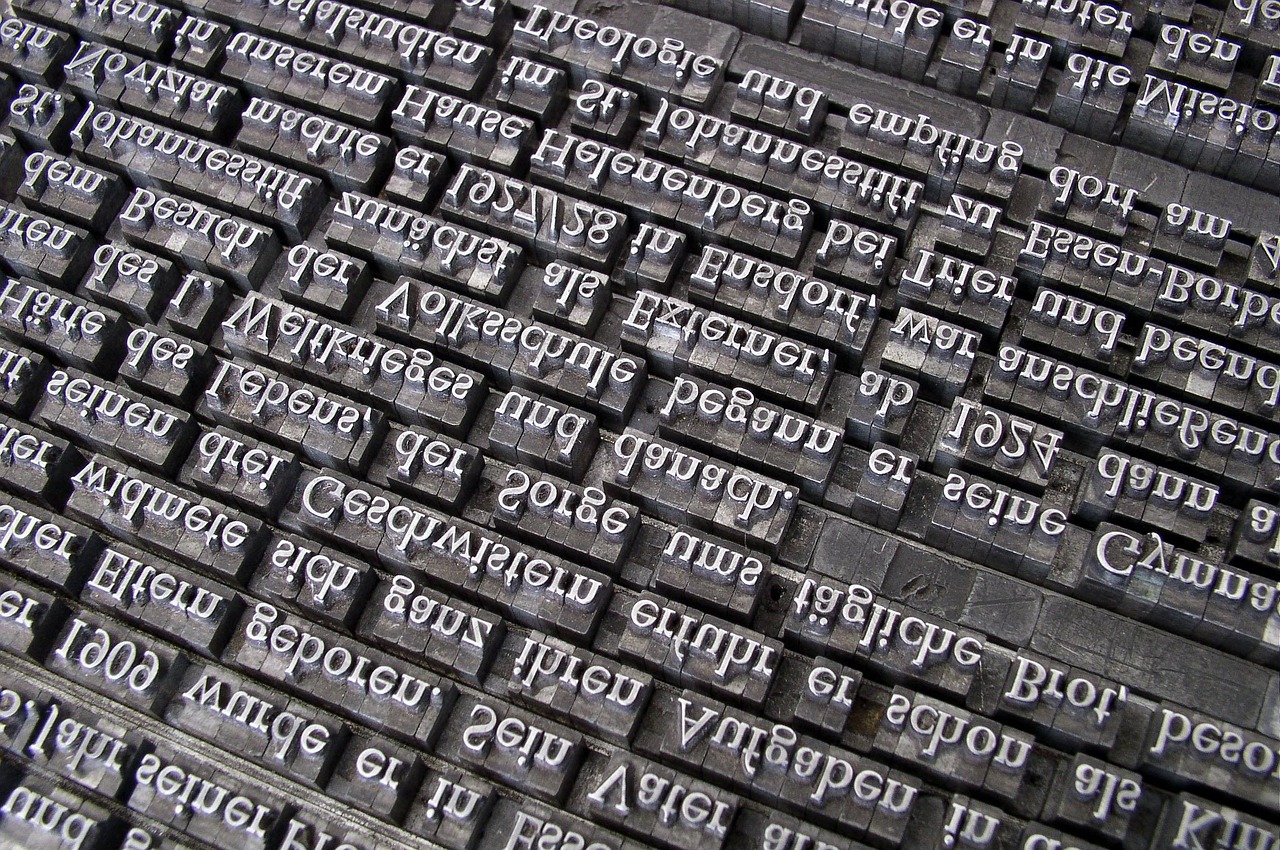


画像の字が崩れるのは、AIの得意・苦手によるところが大きいです。ここでは、公式の資料で確かめられることと、一般的な説明を分けて見ていきます。
画像の中の字は絵の一部
画像の中の字は、文章のように1文字ずつの文字データで入っているわけではありません。画像は色の点の集まりなので、できあがった画像では、字も絵の一部です。
AIが字を描くときも、絵の一部の「形」として描いていると考えると分かりやすいでしょう。ただ、OpenAIもGoogleも、なぜ崩れるのかという仕組みまでは公式に説明していません。
形として描くのなら、線が1本多い・足りないだけで、見たことのない字に見えてしまいます。文章ではきちんと書けるのに画像だと崩れるのは、この違いがあるからだと考えられます。
公式も小さな字・つづりは苦手
まずGoogle。2025年11月20日の公式ブログ(英語)に、注意書きがあります。記事名は「7 tips to get the most out of Nano Banana Pro」です。
小さな文字や細部、正確なつづりは、完全にはうまくいかないことがある。そんな内容です。
同じ記事は、多言語の文字にもふれています。いろいろな言語で文字を作るときは、文法を誤ったり、文化的な細かい違いを外したりすることがある、という注意です。日本語の文字も、例外ではないと考えておくのが安全です。
OpenAIの開発者向けドキュメント「Image generation」(英語)も同じ方向です。大きく改善したものの、文字の正確な配置や鮮明さにはまだ苦労することがある、とされています。
どちらも、画像の中の文字は前より良くなったと案内しています。それでも「もう崩れない」とまでは書いていません。2026年10月時点では、崩れることがある前提で付き合うのが現実的です。
作り直すと良かった所まで変わる
「日付を直したら、今度は見出しが崩れた」。こんなもぐらたたきにも、公式の説明があります。
1つは、OpenAIの開発者向けガイド「Image prompting」です。編集をくり返すと、残したかった細部まで変わることがある、とされています。
ChatGPTのヘルプ「ChatGPT の画像」でも、選んだ範囲の外まで編集が及ぶ場合がある、と注意しています。
何回やっても直らないのは、頼み方が悪いからとは限りません。1か所を直すたびに、ほかの所も描き直されている可能性があります。
フォントを入れても直らない理由
「文字化けはフォントを入れれば直る」という説明を見かけることがあります。これが当てはまるのは、ChatGPTが作るグラフのように、文字をフォントで書き込む場面です。
AIが作る画像は、できあがった絵として手元に届きます。スマホやパソコンにフォントを入れても、届いた絵の中の字は変わりません。CSVの文字化けとも原因が違うので、直し方も別になります。
崩れ方は4種類|まず見分ける
ひと口に「崩れる」と言っても、崩れ方によって先に試すことが変わります。起きやすい場面は、OpenAIとGoogleが苦手として挙げている点に合わせて整理しました。
| 崩れ方 | 起きやすい場面 | まず試すこと |
|---|---|---|
| 知らない字になる | 小さな字・細かい所 | 字を減らし大きく(プロンプト1・2) |
| 字が抜ける・増える | 正確なつづりが要る所 | 一字も変えずと頼む(プロンプト1・4) |
| ずれる・読めない | 位置を決めたい所 | 場所と大きさを書く(プロンプト1) |
| 頼んでない字が出る | 余計な字を断っていない | ほかの字は不要と書く(プロンプト1) |
自分の崩れ方の行の「まず試すこと」から読めば十分です。どれを試してもダメなら、文字なしで作る方法(プロンプト5)へ進みます。
4行目の「頼んでない字」は、OpenAIのガイドが「余計な文字を入れないよう頼む」ことをすすめているのが根拠。頼まないと、絵の中の看板や紙に字のようなものが描かれることがあります。
AI画像の文字、得意・苦手の表
公式の資料に書かれている範囲で、AI画像の文字の得意・苦手を表にしました。
| 文字の種類 | 得意・苦手 | 公式の書き方(要旨) |
|---|---|---|
| メニューや図解の文字 | 得意とされる | 読みやすい文字を作れる |
| 小さな字・細かい所 | 苦手 | 完全ではないことがある |
| 正確なつづり・名前 | 苦手 | つづりが外れることも |
| 位置ぴったり | 苦手 | 配置にまだ苦労する |
| 日本語など多言語 | 誤りが出ることも | 文法を誤ることがある |
出典は、OpenAIとGoogleの開発者向け資料と公式ブログ(いずれも英語)。資料名は、記事の最後の「数字・手順の根拠」にまとめました。
Googleの開発者向け資料では、インフォグラフィックやメニューなどに読みやすい文字を入れられる、と紹介されています。
一方で、同じGoogleの公式ブログは小さな字を苦手としています。大きな見出しはうまくいっても、すみの小さな日付だけ崩れる。そんなことが起こるわけです。
日本語だから使えない、ということではありません。Google Cloudの資料「Gemini 画像生成の制限事項」には、よい結果を得るための言語の一覧があります。日本語(ja-JP)も、その中に入っています。
頼み方の基本|文字はかぎかっこで場所も書く
まず変えたいのは、文字の伝え方です。参考になるのは、OpenAIの開発者向けガイド「Image prompting」。入れたい言葉は引用符で囲み、位置と書体を書くように、とあります。
Googleの公式ブログも、どんな文字をどう見せるかをはっきり書くよう、すすめています。日本語なら、入れる文字をかぎかっこ「」で囲むと、どこからどこまでが入れる字なのかが伝わりやすくなります。
もう1つは「ほかの文字は入れないで」と添えること。OpenAIのガイドでも、余計な文字を入れないよう頼み、できた画像でつづりと読みやすさを確かめるよう書かれています。
プロンプト1 文字入りで新しく作る(コピーして使えます)
【町内会の秋祭りのお知らせ】の画像を作ってください。文字は「【秋祭り 11月3日】」だけを一字も変えずに【上の中央】へ大きく入れ、ほかの文字は入れないでください。
できた画像は、字を1つずつ見比べて確かめます。崩れにくくなることはありますが、画像によって結果は変わります。
入れる文字は先に短くする
入れたい文が長いときは、画像を頼む前に、文字だけを先に短くしてもらいます。
Google Cloudの資料「Gemini 画像生成の制限事項」にも、次の手順が書かれています。テキストを含む画像は、まずテキストを生成してから、そのテキストを含む画像を生成する、という順番です。
プロンプト2 入れる文字を先に短くする(コピーして使えます)
次の文を、画像に入れる短い見出しにしてください。案を3つお願いします。【秋祭りは11月3日に公園で開きます。参加の受付中です】
公式は、文字数の目安を出していません。ただ、小さな字が苦手とされている以上、字を減らして大きく入れるほうが理にかなっています。
気に入った案を選んだら、プロンプト1の「」の中に入れて画像を頼みます。
崩れた所だけ直す頼み方
頼むときのコツは、OpenAIのガイドにある「変える所と、残す所をはっきり書く」こと。Googleの開発者向け資料にも、似た頼み方が紹介されています。ほかはすべてそのままにして、元の画風・光・構図を保つよう伝えるものです。
プロンプト3 崩れた所だけ直す(コピーして使えます)
この画像の【右下の日付】の文字だけを「【11月3日】」に直してください。絵・色・配置・ほかの文字は今のままにしてください。
場所は「右下」「上の見出し」のように、見れば分かる言い方で十分です。すぐに直らなくても、場所と正しい字は変えずに、もう一度頼んでみます。
一字ずつ区切って伝える
OpenAIのガイドには、珍しい言葉や名前は1文字ずつつづって伝える、という書き方もあります。これは英語のつづりの話です。日本語で一字ずつ区切って伝えるのは、その考え方を当てはめた試し方になります。
プロンプト4 正しい字を一字ずつ伝える(コピーして使えます)
画像の中の「【受村中】」を「【受付中】」に直してください。正しい字は一字ずつ【受・付・中】です。ほかは変えないでください。
公式が日本語でのやり方として示したものではないので、効き目は画像しだい。プロンプト3で直らなかった字に、試してみる価値はあります。
ChatGPTは範囲を選んで頼める
ChatGPTには、画像の一部を選んで直す「選択ツール」があります。OpenAIのヘルプ「ChatGPT の画像」(2026年10月28日確認)で案内されている機能です。スマホのアプリでは、次の流れです。
- 直したい画像を選んで、全画面で開く
- 「選択」を選び、直したい所をハイライトする(塗って選ぶ)
- 「次へ」を選び、どう直したいかを入力する(ここでプロンプト3・4が使える)
選ぶ太さはスライダーで変えられ、「元に戻す」「やり直す」で選び直せます。選択ツールを使わずに、チャットの欄に直したい内容を書いて頼むこともできます。
ただし、同じヘルプには、ハイライトは必ずしも正確ではなく、選んだ範囲の外まで編集が及ぶ場合がある、とも書かれています。直ったように見えても、ほかの字や絵が変わっていないか、全体を見直しましょう。
Geminiは言葉で場所を伝える
Geminiでも、画像の一部にすばやく特定の変更を加えられます。Googleのヘルプ「Gemini アプリで画像を生成、編集する」にある案内です。作った画像のあるチャットで、プロンプト3のように場所を言葉で伝えて頼みます。
2026年10月時点のこのヘルプには、範囲を指で塗って選ぶ手順は見当たりませんでした。場所は「右下の日付」のように、具体的に書くのが基本です。
気をつけたいのはモデルの設定です。同じヘルプによると、モデルがFlash-Liteのときは「Nano Banana 2 Lite」が使われます。
このLiteは、複数回の編集に対応していません。何度か直してもらうなら、モデルをFlashかProに切り替えておきます。
作り直すときは1回に1か所だけ
崩れた所がいくつもあると、まとめて直したくなります。でも、OpenAIのガイド「Image prompting」がすすめるのは逆です。1回に1つだけ直して、そのたびに結果を確かめるやり方です。
同じガイドによると、くり返し編集すると、残したい細部まで変わることがあります。そのため、残す条件を毎回伝え直して確かめるよう書かれています。たとえば次のように、直す所と残す所を毎回セットで書きます。
- 1回目:「見出しの字だけを直して。絵・色・日付は今のまま」
- 2回目:「日付の字だけを直して。絵・色・見出しは今のまま」
- 毎回:直ったあと、全部の字を1つずつ見比べる
何回作り直しても別の所が崩れる、というときは、ここで一度立ち止まります。同じ所が続けて崩れるなら、次の「文字なし」に切り替えたほうが早く終わります。
何度やってもダメなら「文字なし」で作る
最後の手は、絵と字を分けることです。絵はAIに任せ、字は自分で打ち込みます。打ち込んだ字なら、形が崩れる心配はありません。
OpenAIのガイドには、こんな一文もあります。少しも変えたくない所があるときは、プロンプトだけに頼らず、OKの出た部分を元の画像に合成する、というものです。
もとは画像を編集するときの話ですが、大事な所をプロンプトだけに頼らない点は、この方法と同じです。
プロンプト5 文字なしの下絵を作る(コピーして使えます)
【秋祭りのお知らせ】の画像を、文字を一切入れずに作ってください。【上の3分の1】は後から文字を入れるので、無地の余白にしてください。
文字なしと頼んでも、絵の中の看板や紙に、字のような模様が出ることがあります。そのときは「看板や紙の字も描かないでください」と足して頼み直します。
スマホの写真アプリで重ねる
iPhoneなら、「写真」などの対応アプリのマークアップで、画像にテキストを追加できます。Appleのサポートページで案内されている方法です。
AndroidのGoogleフォトでは、Googleのヘルプ「写真を編集する」に手順があります。写真を開いて「編集」から「マークアップ」を選び、「テキスト」で字を入れます。
保存するときに「コピーとして保存」を選べば、元の画像はそのまま残ります。
パワポ・Canvaで重ねる
パソコンなら、PowerPointが手軽です。Microsoftのサポートページ「写真の上にテキストを追加する」の流れは、次のとおりです。
- AIで作った画像を挿入する
- テキスト ボックスを描いて、字を入力する
- テキスト ボックスの塗りつぶしと枠線を「なし」にする
- 位置を整え、画像とテキスト ボックスをまとめて選んでグループ化する
Canvaのようなデザインアプリを使い慣れている人は、そちらでも構いません。どの道具でも、字の大きさや場所を自分で決められるのが、この方法の強みです。
ChatGPTとGeminiの違いと無料の範囲
2026年10月時点の公式ヘルプをもとに、画像の文字を直すときに関係する違いをまとめました。
| 項目 | ChatGPT | Gemini |
|---|---|---|
| 一部だけ直す | 選択ツールで選べる | 言葉で場所を伝える |
| 無料で作れるか | 全プランで使える | 使える(Nano Banana 2) |
| 有料で増えること | 思考を使う画像生成 | 2.1、Proでやり直す |
OpenAIのヘルプ「ChatGPT の画像」によると、ChatGPT Imagesはすべてのプランで使えます。思考機能を使った画像生成は、Plus・Pro・Businessが対象です。
Geminiは、Googleの画像生成の紹介ページによると、無料で使えるのはNano Banana 2。Google AI プランでは、Nano Banana 2.1が使えます。
有料では、画像のメニューから「Pro でやり直す」を選べます。Nano Banana Proで作り直せる機能です(Googleのヘルプより)。
Geminiのヘルプでは、画像の編集は18歳以上が対象です。モデルの名前や条件は変わりやすいので、使う前に公式ヘルプを確かめてください。
どちらの公式も、有料にすれば文字が崩れなくなる、とは書いていません。まずは無料のまま、頼み方と「文字なし」を試すのがおすすめです。
よくある質問
英語で頼んだほうが崩れにくいですか?
Google Cloudの資料「Gemini 画像生成の制限事項」では、日本語(ja-JP)も、よい結果を得るための言語に入っています。英語のほうがよいとは公式に書かれていません。入れる字は日本語のまま、かぎかっこで指定してください。
有料プランにすれば直りますか?
2026年10月時点の公式ヘルプでは、有料プランならGeminiはNano Banana Proで作り直せ、ChatGPTは思考機能を使った画像生成が使えます。ただ、どちらの公式も、有料なら文字が崩れないとは書いていません。
何回まで作り直せばいいですか?
公式に目安の回数はありません。1回に1か所ずつ直して毎回確かめ、同じ所が続けて崩れるなら、文字なしで絵を作って後から字を重ねる方法に切り替えます。
年賀状の文字が崩れるときはどうすればいいですか?
考え方は同じで、絵はAI、字は自分で入れるのが確かです。賀詞の入れ方や印刷前の確かめ方は、年賀状に絞った別の記事にまとめています。
AI年賀状の文字が崩れる|公式も認める苦手・無料でできる直し方3つ
小さな文字をたくさん入れたいときは?
Googleの公式ブログでも、小さな文字は完全にはうまくいかないことがあるとされています。日時や場所などの細かい案内は、文字なしで絵だけを作ってもらい、後から自分で重ねるのが確かです。
まとめ
- 入れる文字は「」で囲み、場所と大きさを書いて、ほかの字は入れないよう頼む
- 崩れた所だけを直すときは、変える所と残す所を毎回セットで書く
- 何度やってもダメなら、文字なしで絵を作り、字は自分で重ねる
AI画像の文字化けが直らないのは、頼み方だけのせいではありません。公式も認める苦手なので、絵はAI、確かにしたい字は自分で、と分けると気が楽になります。
次に読む
- 画像は作れたけれど、今度はGeminiが頼んでいないのに画像を作ってしまう人は
Geminiが勝手に画像生成する|4つの場面と減らす頼み方3つ - ChatGPT・Geminiのほかの困りごとを、症状から探したい人は
【まとめ】ChatGPT・Gemini・Claudeの困ったを解決|症状別の直し方一覧
数字・手順の根拠
- 小さな文字・細部・正確なつづりは完全ではないことがある、多言語の文字は文法の誤りや文化的な違いを外すことがある、どんな文字をどう見せるかをはっきり書く(2025年11月20日): Google 公式ブログ「7 tips to get the most out of Nano Banana Pro」(英語・2026年10月28日確認)
- 大きく改善したが、文字の正確な配置や鮮明さにまだ苦労することがある: OpenAI 開発者向けドキュメント「Image generation」(英語・2026年10月28日確認)
- 入れたい言葉は引用符で囲み位置と書体を書く、珍しい言葉は1文字ずつつづる、余計な文字を入れないよう頼みつづりと読みやすさを確かめる、変える所と残す所を書く、くり返し編集すると残したい細部まで変わることがある、1回に1つ直して確かめる、きっちり残したい所は元の画像に合成する: OpenAI 開発者向けドキュメント「Image prompting」(英語・2026年10月28日確認)
- 選択ツールで画像の一部を選んで直せる、スマホでの手順、ハイライトは必ずしも正確ではなく範囲の外まで編集が及ぶ場合がある、ChatGPT Imagesはすべてのプランで利用できる、思考機能を使った画像生成はPlus・Pro・Business: OpenAI「ChatGPT の画像」(2026年10月28日確認)
- インフォグラフィックやメニューなどに読みやすい文字を作れる、ほかはすべてそのままにして元の画風・光・構図を保つ、会話で編集する場所を決めてほかはそのまま残せる: Google 開発者向けドキュメント「Nano Banana image generation」(英語・2026年10月28日確認)
- テキストを含む画像はまずテキストを生成してから画像を生成する、日本語(ja-JP)はよい結果を得るための言語に入っている: Google Cloud「Gemini 画像生成の制限事項」(2026年10月28日確認)
- 画像の一部にすばやく特定の変更を加えられる、Nano Banana 2 Liteは複数回の編集に非対応、有料ではNano Banana Proで再生成できる、画像の編集は18歳以上: Google「Gemini アプリで画像を生成、編集する」(2026年10月28日確認)
- Nano Banana 2は無料、Nano Banana 2.1はGoogle AI プランで利用可能、「Pro でやり直す」: Google「Nano Banana 2 – Gemini の AI 画像生成&写真編集ツール」(2026年10月28日確認)
- 「写真」などの対応アプリのマークアップで画像にテキストを追加できる: Apple サポート「iPhoneのマークアップでテキスト、シェイプ、ステッカーなどを追加する」(2026年10月28日確認)
- Googleフォトのマークアップでテキストを追加する、「コピーとして保存」で元の写真は変わらない: Google フォト ヘルプ「写真を編集する(Android)」(2026年10月28日確認)
- PowerPointで写真の上にテキスト ボックスを重ねる: Microsoft サポート「写真の上にテキストを追加する」(2026年10月28日確認)
スマホのChatGPTで困ったときに、まず確かめることをnoteにもまとめています。 ChatGPTの音声入力が消えても慌てない3つ
この記事が役に立ったら、とりじんをフォローしてください