Alexa+で定型アクションが動かない|最初に見る3つと入れ直し
※この記事には広告(アフィリエイトリンク)を含みます。
Alexa+(アレクサプラス)に切り替えたら定型アクションが動かない、と困っていませんか?
答えから言うと、定型アクションは消えていません(Amazon公式が「引き続きご利用いただけます」と明記)。
動かない時は、有効か・Wi-Fi・使っている機器の順に見てください(2026年11月18日時点の公式ヘルプ)。
Alexa+で定型アクションが動かない時の答え
Alexa+で定型アクションが動かない時の答えは、次の3行です。
- 定型アクションは消えていない(Amazon公式が「引き続き使える」と明記)
- 最初に見るのは3つ。有効か・Wi-Fi・使っている機器
- 家電やスキルがからむ時は、4段に分けて下から確かめる
定型アクションは、決めた合図でいくつかの動きをまとめて行う設定のこと。「おはよう」の一言で照明をつけ、天気を読み上げる。そんな使い方です。
スキルは、Alexaにあとから足す追加機能を指します。家電のスキルを足すと、その家電をAlexaにつなげられます。
この記事で分かることは、3つあります。
- 前と違って見える理由(公式に書いてある範囲)
- どこで止まっているかを、4段で確かめる順番
- 全部試してもだめな時に選べる3つの道
前のAlexaのほうがよかった、戻したい。そんな人は、先に戻し方の記事を読んでください。
Alexa+を元に戻すことはできる?|言う前の確認4つと残る設定
定型アクションは消えた?公式の答え


定型アクションは、Alexa+に切り替えても消えません。Amazon.co.jpの「Alexa+ 早期アクセス」のページに、次の質問と答えが載っています(2026年11月18日確認)。
既存の定型アクションはAlexa+でも使えますか?
はい、既存の定型アクションはAlexa+でも引き続きご利用いただけます。
作り直しはいりません。まずは、自分の定型アクションが残っているかをアプリで見てみましょう。道順は、公式ヘルプ「Alexa定型アクションが機能しない」のとおりです。
- Alexaアプリを開く
- 「その他」を選ぶ
- 「定型アクション」を選ぶ
ここに「おはよう」などの名前が並んでいれば、消えていない証拠。動かない理由は、別の所にあります。
数の上限も見ておきます。ヘルプ「Alexa定型アクションについて」によると、1つのアカウントに置けるのは最大200個です(2026年11月18日確認)。
正直に書いておく点が1つ。公式が書いているのは「定型アクションは引き続き使える」まで。中に入れたスキルや家電が前と同じに動くかは、書かれていません。
だから、「消えていないのに動かない」時の見方が要ります。このあとの4段の順で、止まっている所を探してください。
前と違うのはなぜ?公式にある理由3つ
前と違って見える理由のうち、公式に書いてあるのは3つです。どれもAmazon.co.jpの公式ページにある説明で、筆者の推測ではありません(2026年11月18日確認)。
前の機能は厳選した物だけ
1つ目は、前の機能が全部そろっているわけではないこと。「Alexa+ 早期アクセス」のページに、次の文があります。
早期アクセス期間中は、これまでのAlexaの人気機能から厳選したものを音声でご利用いただけます。
早期アクセスは、先行のお試しの期間のこと。同じページによると、よく使われる機能が続けて使えるよう、利用状況をもとに選んでいます。
どの機能が選ばれ、どれが外れたか。その一覧は、公式ページに見当たりません。「この機能は使えない」と名指しでは書けない所です。
新しい機能は順に届く
2つ目は、機能が一度に全部は届かないこと。Alexa+のヘルプには、共通の注が付いています。
注: すべての機能やサービスが一度に利用可能になるわけではありません。新しい機能は、早期アクセス期間中に、対応デバイスに順次提供されます。
つまり、今は機能がそろっていく途中。今日できないことが、あとから届く場合もある、と読めます。
対象外のEchoは前のまま
3つ目は、家の中に新旧のAlexaがまざること。一部の古いEchoはAlexa+の対象外で、前のAlexaのまま動きます。
リビングはAlexa+、寝室は前のAlexa。そんな家では、部屋によって返事が違って聞こえても、故障とは限りません。機種の名前は、あとの見出しに並べました。
公式に書かれている理由は、ここまでです。これより先の原因は公式に無いので、この記事では作りません。
Alexa+で定型アクションに足された物
Alexa+では、定型アクションに新しい機能が足されています。「減った」面だけでなく、「増えた」面もあるということ。「Alexa+ 早期アクセス」のページにある新機能は、次の3つです。
- 1つの定型アクションに、開始条件を複数つける(例: アラームが鳴ったとき、または動きを検知したとき)
- 毎月・毎年のスケジュールや、気象の出来事で始める
- 新しいカスタムアクション(例: 今日は上着が必要か教えて)
開始条件は、定型アクションを始める合図のこと。ヘルプ「Alexa定型アクションについて」には、声・特定の時刻・アラームなどが挙がっています。
声で定型アクションを作ることもできます。ヘルプ「Alexa+を使った音声による定型アクションについて」に載っている例は、次の言い方です。
「平日の午前7時に私の寝室で音楽を再生して、ライトを点けてもらえる?」
同じヘルプによると、作った定型アクションはAlexaアプリに保存されます。うまく作れたか、エラーが出たかも知らせてくれる仕組みです。
作り方の細かい手順は、この記事では扱いません。ここからは、動かない時の確かめ方に進みます。
どこで止まる?4段の階段で確かめる
動かない時は、家電に近いほうから4段に分けて確かめます。声で頼んでから家電が動くまでに、いくつもの中継ぎがあるからです。
たとえば、「おはよう」で照明がつく定型アクション。スキルを使う照明なら、合図は次の順に伝わります。
定型アクション → Alexa → スキル → メーカーの仕組み → 照明
どこか1か所で止まると、最後の照明はつきません。そこで、下の段から1つずつ確かめます。
| 段 | 確かめること | 止まったら |
|---|---|---|
| 1段目 | メーカーのアプリで動く? | 家電・リモコン側を見る |
| 2段目 | Alexaアプリで動く? | スキルを入れ直す |
| 3段目 | 声でじかに頼むと動く? | 名前・頼んだEchoを見る |
| 4段目 | 定型アクションで動く? | 有効か・Wi-Fi・機器 |
この4段は、Amazonの公式ヘルプの手順を、筆者が、確かめやすい順に並べた物です。Amazonが「4段」と呼んでいるわけではありません。
読み方はかんたん。1段目から順に試して、止まった段の見出しだけ読めば足ります。3段目まで動くのに定型アクションだけ動かないなら、4段目へ進んでください。
天気やニュースだけの定型アクションで、家電を使わない人もいるはず。その場合は、4段目から読んで大丈夫です。
1段目 メーカーのアプリで家電は動くか
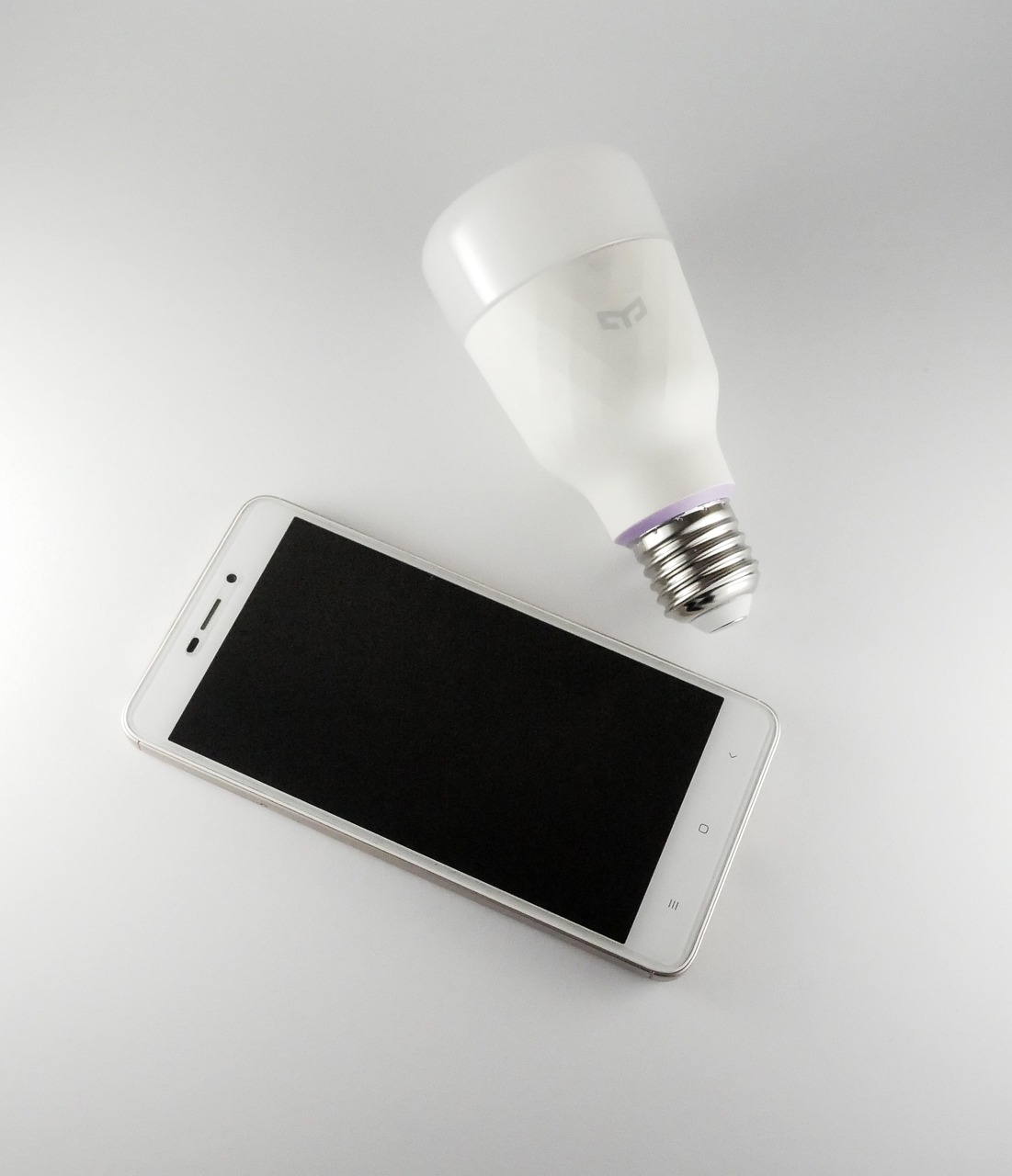
最初に見るのは、メーカーのアプリで家電が動くかどうか。ここで動かないなら、止まっている所はAlexaの外です。公式ヘルプ「Alexaがスマートホームデバイスを制御していない」にも、次の手順があります。
スマートホームデバイスでスキルを使用している場合は、メーカーのアプリでデバイスの操作をお試しください。
メーカーのアプリは、家電やスマートリモコンを作った会社のスマホアプリのこと。スマートリモコンは、付属のリモコンの代わりに家電へ合図を送る機器です。
やることは1つ。Alexaを使わず、そのアプリから照明やエアコンを動かしてみます。
- 動いた → 家電とメーカーの側は動いている。2段目へ
- 動かない → 家電・リモコン・メーカーの側を先に見る
動かない時に見る所も、同じヘルプにあります。そのうち、家電の側で見るのは次の3つです。
- 家電の電源が入っているか
- 電池で動く物は、新しい電池を試す
- メーカーのアプリで、インターネットのつながりを見る
1段目はAlexaを通していません。そのため、ここで止まる時はAlexaの設定をさわっても直りません。メーカーの説明書や案内を先に見てください。
商品ごとのAlexa+への対応は、この記事では書きません。各社の公式ページで確かめていないためです。
家電の本体にエラーの記号が出ているなら、記号の意味の調べ方をこちらにまとめています。
【家電のエラー表示 AIへの聞き方】同じU04で意味が別・型番で確認
2段目 Alexaアプリで家電が反応しない時
メーカーのアプリでは動くのに、Alexaアプリでは家電が反応しない。この場合に公式がすすめるのは、スキルの入れ直しです。ヘルプ「Alexaがスマートホームデバイスを制御していない」の文は、次のとおり(2026年11月18日確認)。
メーカーのアプリでデバイスを操作できるが、Alexaでは操作できない場合は、Alexaアプリでスキルを削除して、再度追加します。
確かめる場所は、Alexaアプリの「デバイス」。声を使わずに、アプリから家電を動かせるかを見ます。
入れ直す前に、準備が1つ要ります。次の見出し「スキルが動かない時は入れ直す前に準備」を先に読んでください。
同じヘルプには、入れ直しのほかにも確認が載っています。
- AlexaデバイスとAlexaアプリを、最新のバージョンにする
- Alexaの機器を、ルーターから2m以上離す
- Matter・Zigbee・Bluetoothの機器は、つなぐ相手から9m以内に置く
- MatterとWi-Fiの両方に対応する機器は、つなぐ相手と同じ2.4GHzのWi-Fiにつなぐ
ルーターは、家のWi-Fiの電波を出す機器。Matter(マター)とZigbee(ジグビー)は、家電をつなぐ通信の決まりの名前です。2.4GHzは、Wi-Fiの電波の種類の1つです。
「2m以上離す」は、意外に感じる人もいるはず。ヘルプには、ルーターのすぐそばにあると機能しない場合がある、と書かれています。
「9m以内」の相手は、通信の種類で変わります。
- Matter: 対応するMatterコントローラー(Matter対応の機器を動かすEchoなど)
- Zigbee: ハブ、または別のZigbeeの機器
- Bluetooth: 対応するEcho
つないだあとで動かなくなった時の手順は、別のヘルプにあります。「スマートホームデバイスをAlexaに接続できない」の文です。
Alexaアプリでスマートホームデバイスの接続を解除します。次に、スマートホームデバイスを再度有効にします。
どれを試してもだめな時に、公式が最後に挙げるのはリセットです。この記事ではリセットの手順を確かめていません。試すなら、先に公式ヘルプを読んでください。
スキルが動かない時は入れ直す前に準備
スキルを入れ直す前に、ログイン情報を用意します。オンに戻す時に、その情報が要るからです。手順の元は、公式ヘルプ「Alexaスキルが正常に機能しない」(2026年11月18日確認)。
先にログイン情報を手元に
入れ直す前に:スキルで使うログイン情報(IDとパスワード)を手元に用意する
公式ヘルプのヒントは、次のとおりです。
ヒント: スキルをオフにする前に、ログイン認証情報が手元にあることを確認してください。後でスキルを再度有効にする際に必要になります。
ログイン認証情報は、IDやメールアドレスと、パスワードの組のこと。家電のスキルなら、メーカーのアカウントの物と読めます。
パスワードを思い出せない人は、先にメーカーのアプリに入れるかを試してください。入れないままスキルをオフにすると、戻す所で止まってしまいます。
オフにしてオンに戻す
準備ができたら、スキルをいったんオフにして、もう一度オンにします。公式ヘルプの1つ目の手順が、これです。
スキルをオフにしてから再度オンにします。
スキルの置き場所は、Alexaアプリの「その他」→「スキル・ゲーム」→「マイスキル」。オンとオフの操作は、関連ヘルプ「Alexaスキルをオンまたはオフにする」が案内先です。
家電のヘルプは「削除して、再度追加」。スキルのヘルプは「オフにしてからオン」。言葉が違うので、この記事ではまとめて「入れ直し」と呼んでいます。
リンクと権限を確かめる
入れ直しても動かない時は、アカウントのリンクと権限を見ます。どちらも、同じ公式ヘルプに載っている確認です。
アカウントのリンクは、Alexaとスキル側のアカウントを結ぶ手続き。スキルの詳細ページでリンクが必要かを確かめ、必要なら「アカウントをリンク」を選びます。
権限は、スキルに与える許可のこと。確かめる道順は、次の6つです。
- Alexaアプリを開く
- 「その他」を選ぶ
- 「スキル・ゲーム」を選ぶ
- 「マイスキル」を探す
- 確かめたいスキルを選ぶ
- 「設定」を選び、「許可していません」の表示が無いかを見る
「許可していません」があれば、スキルに必要な権限が足りていないかもしれません。中身を読んで、許可するかを決めてください。
最後に、定型アクションの中身も開いて確かめます。入れ直した家電のアクションが残っているか、アプリで動くか。この2点です。
入れ直しで定型アクションの中身がどうなるかは、公式に記載が見つかりません。だからこそ、自分の画面で見ておくのが確実です。
3段目 声でじかに頼むと動くか
3段目は、定型アクションを通さずに、声でじかに家電を頼むこと。ここで動けば、家電とスキルは動いていると分かります。残るのは、定型アクションの側だけです。
たとえば、「おはよう」で照明がつかない時。「リビングの照明をつけて」のように、照明だけを声で頼んでみます。
- 動いた → 4段目(定型アクション)へ
- 動かない → 2段目に戻って、スキルとつながりを見直す
頼む時の名前にも、公式の案内があります。ヘルプ「Alexa+でスマートホームをコントロールする」の文は、次のとおり(2026年11月18日確認)。
グループ化されたデバイスの場合、Alexaに話しかけるときはグループ名を使用します。
グループは、「リビング」のように家電をまとめた物。まとめた家電は、グループの名前で頼むのが公式の案内です。
同じヘルプによると、Alexa+では家電の名前を忘れていても頼めます。例として載っているのは、「リビングルームの新しい照明をオンにして」という言い方です。
声で動かない時は、頼んだEchoの機種も見てください。対象外の古い機種は、前のAlexaのまま。上のAlexa+の話し方が通じるとは限りません。
特定のEchoだけ前と同じ時の見方
特定のEchoだけ前と同じ返事をするなら、その機種がAlexa+の対象外かもしれません。対象外の機種は、切り替えたあとも前のAlexaのまま動くからです。
「Alexa+ 早期アクセス」のページが挙げる対象外のEchoは、次の7機種(2026年11月18日確認)。
- Echo Dot 第1世代
- Echo 第1世代
- Echo 第2世代
- Echo Plus 第1世代
- Echo Show 第1世代
- Echo Show 第2世代
- Echo Spot 第1世代
同じページには、こう書かれています。
対象外のデバイスでは、これまでのAlexaを引き続きご利用いただけます。
つまり、故障ではありません。寝室のEchoが上の7機種なら、そこだけ前のAlexaのまま。家の中に新旧がまざるのは、公式の説明どおりの状態です。
Echoのほかにも、未対応の物があります。同じページによると、FireタブレットとAlexa搭載デバイス(Alexa Built-In)は、現在サポートされていません。
ヘルプ「Alexa+とAlexa搭載デバイスの互換性」にも、対応しない機種の一覧があります。こちらは、Echo Buds(第1世代)や古いFire TVなども入った並びです。
迷ったら、両方のページで自分の機種を探してください。世代の見分け方は、関連ヘルプ「Echo端末の見分け方」が案内先です。
そもそもAlexa+がまだ始まっていないかもしれない人は、今の段階を先に確かめられます。
Alexa+を申し込んだのに使えない|待つか直すかの見分け方3つ
4段目 定型アクションが有効かを見る
家電もスキルも動くのに、定型アクションだけ動かない。その時は、定型アクションそのものを見ます。公式ヘルプ「Alexa定型アクションが機能しない」の確認は、次の3つ(2026年11月18日確認)。
- 定型アクションが有効になっているか
- 端末がWi-Fiにつながっているか
- 使っている機器が全部オンラインで、Alexaアプリで動くか
タイトルの「最初に見る3つ」は、この3つのことです。1つずつ見ていきます。
有効になっているか
道順は、Alexaアプリ→「その他」→「定型アクション」。一覧から、動かない定型アクションを探します。
「無効」と出ていたら、選んで有効に切り替えてください。無効のままでは、合図を出しても始まりません。
「有効」なのに動かない時の手も、ヘルプの注にあります。
注: 定型アクションに有効と表示されているにもかかわらず問題が解決しない場合は、無効に切り替えてから有効に戻してみてください。
Wi-Fiにつながっているか
2つ目は、端末のWi-Fi。ヘルプの文は、「端末がwifiに接続されていることを確認します。」の1行だけです。
確かめ方の例は、ヘルプ「スマートホームデバイスをAlexaに接続できない」にあります。Echoに「オンラインですか?」と話しかける方法です。
使う機器がアプリで動くか
3つ目は、定型アクションの中で使う機器。全部の機器がオンライン(ネットにつながった状態)で、Alexaアプリで動くかを確かめる。これがヘルプの案内です。
中身は、この記事の1〜3段目と重なります。先に階段を上がってきた人は、もう済んでいる確認です。
定型アクションの中身を直す道順は、ヘルプ「Alexa定型アクションをアップデートする」にあります。
- Alexaアプリ→「その他」→「定型アクション」
- 変更する定型アクションを選ぶ
- 「定型アクションを編集」で中身を直す
- 「終了」を選ぶ
同じヘルプによると、直せるのは「発生するアクション」や「アクションが発生するタイミング」など。動かない家電のアクションを見直す時も、この画面を使います。
定型アクションが実行されない2つの場面
定型アクションが実行されない場面は、大きく2つあります。声で言っても始まらない時と、決めた時刻に始まらない時。どちらも、公式の手順は上の3つと同じです。
場面ごとの専用の手順は、公式ヘルプに見つかりません(2026年11月18日確認)。そこで、最初に見る所だけを表に分けました。
| 場面 | 最初に見る所 | 公式の手順 |
|---|---|---|
| 声で実行されない | 合図の言葉と頼んだEcho | 有効か・Wi-Fi・機器 |
| 時刻に実行されない | 編集画面の開始条件 | 有効か・Wi-Fi・機器 |
| 家電だけ動かない | メーカーのアプリ | スキルを入れ直す |
表の「最初に見る所」は、筆者の整理です。公式の3つを試す前に、自分の設定を目で確かめる所として挙げました。
音声で実行されない時
声で始まらない時は、合図の言葉と、頼んだEchoを見ます。
合図の言葉は、「定型アクションを編集」の画面で確かめられます。言ったつもりの言葉と、登録した言葉は同じでしょうか?
頼んだEchoが対象外の古い機種かどうかも、見ておきます。その機種は、前のAlexaのままだからです。
確かめたら、公式の3つへ。無効にしてから有効に戻す手順を、先に試してください。
時間指定で実行されない時
決めた時刻に始まらない時も、まず編集画面を開きます。見るのは開始条件。時刻やスケジュールが、思ったとおりに入っているかを確かめます。
ヘルプ「Alexa定型アクションについて」によると、定型アクションは「特定の時刻」でも起動できます。時間指定は、公式に用意された使い方です。
時刻がずれる原因や、時間指定だけの直し方は、公式ヘルプに書かれていません。そのため、ここでも原因は作りません。
設定が合っていたら、公式の3つを順に試します。有効か、Wi-Fi、使っている機器。この順です。
「なぜそうしたの?」とAlexaに聞く
何が起きたのか分からない時は、Alexaに聞く方法があります。ヘルプ「Alexaがなぜある動作をしたのかを聞く」に、言い方が載っています(2026年11月18日確認)。代表の3つを挙げます。
- 「なぜそうしたの?」
- 「何が起きたの?」
- 「何をしたの?」
同じヘルプによると、Alexaが簡単に説明するのは、次のような事柄です。
- 直近の音声リクエストへの応答
- Bluetooth接続
- 定型アクションのトリガー
トリガーは、定型アクションを始めるきっかけのこと。思った物と違う動きをした直後に、聞いてみる使い方ができます。
どこまで詳しく答えるかは、公式に書かれていません。手がかりの1つとして使い、分からなければ4段の確認に戻ってください。
このヘルプは、Alexa+専用のページではありません。Alexa+で同じように答えるかは、自分のEchoで確かめる形になります。
Alexa+専用の直し方は公式にあるか
Alexa+専用の直し方は、公式に見つかりません(2026年11月18日確認)。Amazonが案内しているのは、前のAlexaと共通のヘルプです。
確かめたのは、ヘルプの入口「Alexa+サポート」。スマートホームの項目は、次の5つでした。
- Alexa+でスマートホームを構築するための究極ガイド
- Alexa+を使った音声による定型アクションについて
- Alexa+でスマートホームをコントロールする
- Alexa+でカメライベントの概要を使用する
- スマートホームについての詳細情報
「動かない時」の項目は、この中にありません。並んでいるのは、使い方の説明です。
動かない時に使える公式のヘルプは、次の3本。この記事の2段目から4段目の元になっています。
- 「Alexa定型アクションが機能しない」
- 「Alexaスキルが正常に機能しない」
- 「Alexaがスマートホームデバイスを制御していない」
どのスキルがAlexa+で使えるかの一覧も、公式に見当たりません。公式にあるのは、「人気機能から厳選」「順次提供」という説明までです。
そのため、「このスキルはAlexa+では使えない」とは、この記事では書けません。
全部試してもだめな時の3つの道
4段を全部試してもだめな時は、道が3つあります。伝える、報告する、戻す。自分に合う物を選んでください。
フィードバックを送る
1つ目は、Amazonに声で伝えること。「Alexa+ 早期アクセス」のページに、言い方が載っています。
「アレクサ、フィードバックを送って」と話しかけてください。
同じページには、Alexaは常に正しく応答できるとは限らない、とも書かれています。参加者からのフィードバックを大切にしている、という説明です。
送ればすぐ直る、とは書かれていません。困っていることをAmazonに届ける、公式の道として使えます。
スキルの問題を報告する
2つ目は、スキルの問題の報告。スキルの多くは、Amazonではない作り手が作っているからです。ヘルプ「スキルに関する問題を報告する」の説明は、次のとおり。
ほとんどのスキルはサードパーティの開発者によって開発されます。そのため、Amazonカスタマーサービスではこれらのスキルに関する多くの問題は解決できません。
サードパーティは、Amazon以外の会社や作り手のこと。報告の道順は、次の5つです。
- Alexaアプリ→「その他」→「スキル・ゲーム」
- 問題のあるスキルを選ぶ
- フィードバックの欄を探し、「フィードバックを送信」を選ぶ
- 困っている内容を入力する
- 「ヘルプリクエストを送信」を選ぶ
書く内容は、いつから・どの家電が・どう動かないか。メーカーのアプリでは動く、という点も添えると伝わりやすくなります。
前のAlexaに戻す
3つ目は、前のAlexaに戻すこと。毎日使う定型アクションが動かず、待てない人の出口です。
ただし、戻す前に知っておきたい点がいくつかあります。家族の機器への影響や、戻しても残る設定です。
戻す言い方と、戻したあとに残る設定は、別の記事にまとめました。
Alexa+を元に戻すことはできる?|言う前の確認4つと残る設定
よくある質問
定型アクションは作り直しですか?
いいえ、作り直しはいりません。Amazon.co.jpの「Alexa+ 早期アクセス」のページに、既存の定型アクションは引き続き使えると書かれています。確認日は2026年11月18日です。
時間指定だけ実行されません
公式ヘルプの確認は3つです。定型アクションが有効か、端末がWi-Fiにつながっているか、使っている機器がAlexaアプリで動くかを見ます。編集画面で、開始の時刻も確かめてください。
スキルを入れ直すと設定は消えますか?
公式に記載は見つかりません。公式ヘルプのヒントは、スキルをオフにする前にログイン情報を手元に置くことです。入れ直したあとは、定型アクションを開いて中身を確かめてください。
寝室のEchoだけ前のままです
その機種が、Alexa+の対象外かもしれません。公式ページによると、Echo Dot 第1世代など7機種は対象外です。対象外の機種では、これまでのAlexaを引き続き使う形になります。
Alexa+だけの直し方はありますか?
公式の手順は見つかりません(2026年11月18日確認)。Amazonが案内しているのは、前のAlexaと共通のヘルプです。定型アクション・スキル・スマートホームの3本があります。
まとめ
Alexa+で定型アクションが動かない時も、定型アクションそのものは消えていません。家電に近いほうから、4段で確かめます。
- 1段目: メーカーのアプリで家電が動くか
- 2段目: Alexaアプリで動くか。だめならスキルを入れ直す
- 3段目: 声でじかに頼むと動くか
- 4段目: 定型アクションが有効か・Wi-Fi・使っている機器
全部試してもだめなら、フィードバック・スキルの報告・前のAlexaに戻す、の3つから選べます。まずは1段目から試してみましょう!
次に読む
- スマホの「OK Google」も、切り替わってから反応しなくなった人は、原因から確かめられます。
OK Googleが反応しない|原因はGemini移行・声で使える直し方5つ - スマホ・家電のAIの困りごとを、ほかにも症状から探したい人は一覧へ。
【まとめ】スマホ・家電のAI機能の困りごと一覧
数字の根拠
本文の数字と手順は、次の公式ページで確かめました。確認日はすべて2026年11月18日です。
- 既存の定型アクションは引き続き使えること・足された新機能・厳選した機能。
対象外の7機種・未対応の機器・フィードバックの言い方:
Amazon.co.jp「Alexa+ 早期アクセス」(2026年11月18日確認) - 定型アクションの確認3つ・アプリの道順:
Amazon.co.jpヘルプ「Alexa定型アクションが機能しない」(2026年11月18日確認) - 最大200個・起動の方法(声・特定の時刻など):
Amazon.co.jpヘルプ「Alexa定型アクションについて」(2026年11月18日確認) - 定型アクションを直す道順:
Amazon.co.jpヘルプ「Alexa定型アクションをアップデートする」(2026年11月18日確認) - メーカーのアプリで試す・スキルを削除して再度追加・2m以上・9m以内・2.4GHz:
Amazon.co.jpヘルプ「Alexaがスマートホームデバイスを制御していない」(2026年11月18日確認) - 接続を解除して再度有効にする・「オンラインですか?」:
Amazon.co.jpヘルプ「スマートホームデバイスをAlexaに接続できない」(2026年11月18日確認) - スキルのオフとオン・ログイン情報のヒント・リンクと権限の6手順:
Amazon.co.jpヘルプ「Alexaスキルが正常に機能しない」(2026年11月18日確認) - スキルの問題の報告の5手順:
Amazon.co.jpヘルプ「スキルに関する問題を報告する」(2026年11月18日確認) - Alexaに理由を聞く言い方:
Amazon.co.jpヘルプ「Alexaがなぜある動作をしたのかを聞く」(2026年11月18日確認) - グループ名で頼む・Alexa+の話し方の例:
Amazon.co.jpヘルプ「Alexa+でスマートホームをコントロールする」(2026年11月18日確認) - 声で作る定型アクション・機能は順次提供の注:
Amazon.co.jpヘルプ「Alexa+を使った音声による定型アクションについて」(2026年11月18日確認) - ヘルプ側の対応しない機種の一覧:
Amazon.co.jpヘルプ「Alexa+とAlexa搭載デバイスの互換性」(2026年11月18日確認) - スマートホームの項目が5つであること:
Amazon.co.jpヘルプ「Alexa+サポート」(2026年11月18日確認)
声で呼んでも反応しない時に見る順番は、noteにも短く書きました。 OK Googleが反応しない。帰省で見る4つ
この記事が役に立ったら、とりじんをフォローしてください