Gemini for Home早期アクセスが出ない|確認4つ
※この記事には広告(アフィリエイトリンク)を含みます。
Google HomeやNestのスピーカー・画面で、Geminiに切り替える申し込み(早期アクセス)が出ない。そんな時は、公式ヘルプの参加条件を順に確かめるのが近道です。
公式ヘルプの条件は、4つにまとめられます。アプリを最新にする、個人のGoogleアカウントを使う、Googleグループを設定する、言語を日本語にする。
この順に見れば、Gemini for Homeの早期アクセスが表示されない理由の多くは絞れます。
この記事は、公式ブログと公式ヘルプ(2026年11月21日に確認)を読んで整理したものです。私の家の機器で試した結果ではありません。公式に書かれていない話は、そう分かるように分けて書きます。
Gemini for Homeが出ない時の答え
答えは、公式ヘルプの条件を4つに分けて、1つずつ確かめることです。順番は、アプリ、個人アカウント、Googleグループ、言語です。
理由は、4つのどれか1つでも外れると、早期アクセスの項目が出なかったり、申し込めなかったりするからです。たとえば会社のアカウントでHomeアプリを開いていると、条件の2つ目で止まります。
「家の住所を設定したら出た」という体験報告もあります。ただ、公式ヘルプに住所の条件は書かれていません。そのため、4つの条件には数えません。
公式ブログは2026年4月8日付で、日本向けの早期アクセスを順次開始すると書いています。「順次」なので、全員に同じ日に出るとは限りません。
スマホのGoogleアシスタントが反応しなくなった人は、先にOK Googleが反応しない原因と直し方の記事で確かめてください。この記事は、家のスピーカーと画面の話です。
いまのHomeアプリの画面はどれ?
最初に、自分の状態を3つに分けます。当てはまる行の見出しへ進めば、関係ない所は読み飛ばせます。
| 今の状態 | 意味 | 読む所 |
|---|---|---|
| 声の名前が植物 | 切り替え済み | 見分け方 |
| 項目が無い | 条件のどれか | 条件1から |
| あるが届かない | 招待待ち | 通知が来ない |
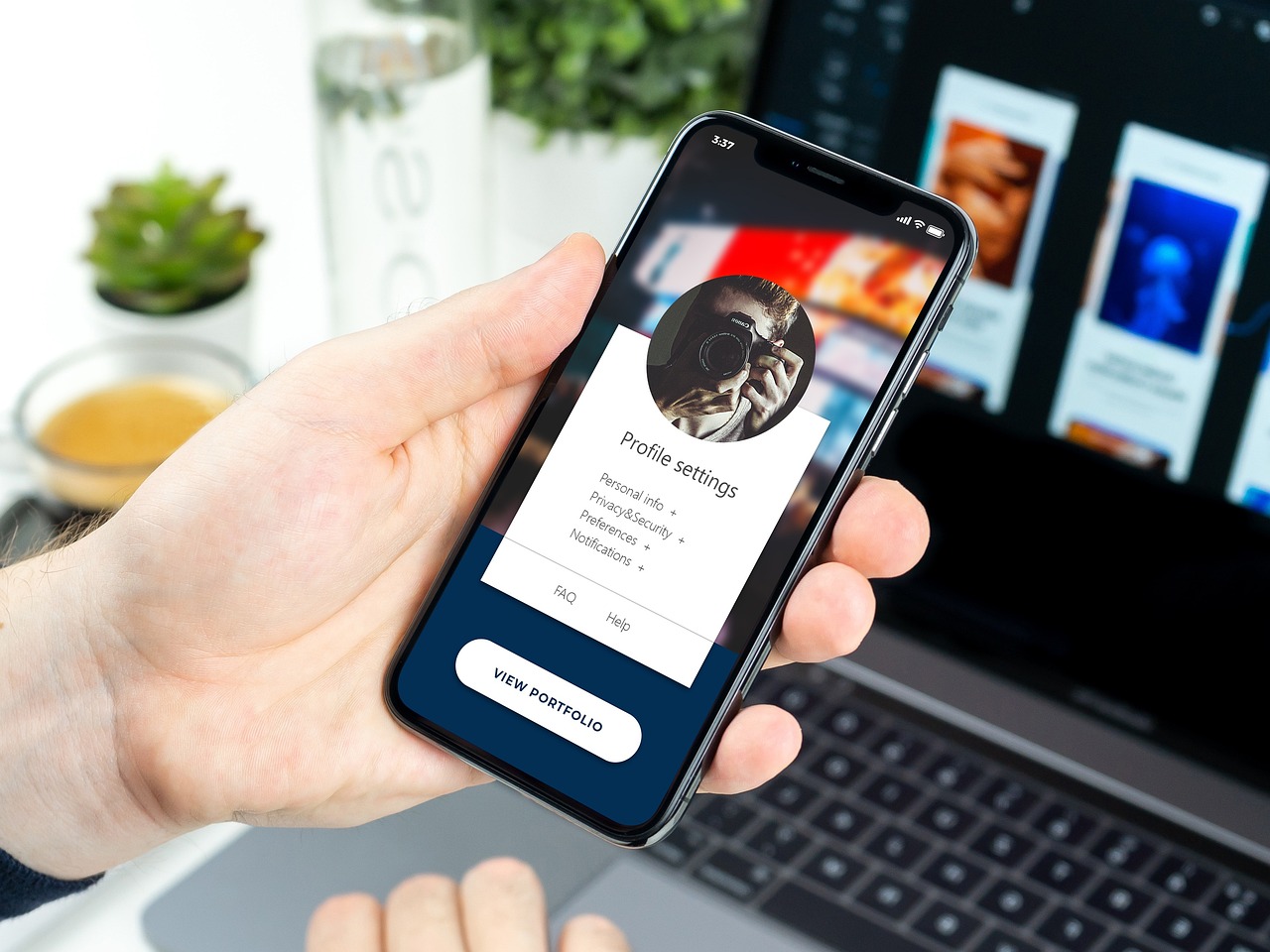
画面の道順は、公式ブログの書き方に合わせています。Homeアプリでプロフィールのアイコンをタップし、「Home の設定」から「早期アクセス」を選びます。


もう切り替わっているか見分ける
すでにGeminiになっているかは、Homeアプリの設定で分かります。公式ヘルプによると、音声アシスタントの欄が「Google アシスタント」か「Gemini for Home 音声アシスタント」かを見ます。
もう1つの見分け方が、声の名前です。声の名前が色(例は「赤」)ならGoogle アシスタント、植物(例は「ポトス」)ならGemini for Homeです。
声の名前は、デバイスの設定の「音声の選択」で見られると公式ヘルプに書かれています。スピーカーに話しかけなくても、アプリだけで確かめられます。
すでにGeminiになっていれば、早期アクセスの申し込みは要りません。次に気になるのはGemini Liveかもしれません。その話は、後ろの「届いたのにGemini Liveが使えない」で書きます。
条件1 更新しても表示されない時
1つ目の条件は、Google Homeアプリが新しい版であることです。公式ヘルプはバージョン4.1以上と書いています。
一方、公式ブログの申し込み手順は4.0以上です。同じ公式でも版の数字が違うため、数字にこだわらず「最新に更新」と覚えておくのが安全です。
項目の探し方
公式ブログによると、場所は次の順です。
- Homeアプリで、プロフィールのアイコンをタップ
- 「Home の設定」を開く
- 「早期アクセス」を選ぶ
この中に「早期アクセス」が見当たらなければ、アプリの更新を疑います。表示が出ない時は、まずここまでを順に見ましょう。
更新しても無い時
アプリを更新してもHomeの設定に項目が出ない場合は、アプリを一度閉じて開き直してみます。これは一般的な手順で、公式が「これで出る」と書いているわけではありません。
それでも出なければ、次の条件へ進みます。1つ目だけで決めつけず、残りの3つも見てください。
条件2 個人のGoogleアカウントか
2つ目の条件は、個人のGoogleアカウントを使っていることです。公式ヘルプは、Workspaceアカウントではなく個人アカウントが必要と書いています。仕事用や企業用のアカウントは、今はサポートされていません。
会社や学校から配られたアカウントでHomeアプリにログインしていないか、確かめてください。アカウントのメールアドレスが会社や学校のものなら、条件2に当てはまる可能性があります。
スマホに、仕事用と個人用のアカウントを両方入れている人もいます。Homeアプリがどちらで開いているかは、見落としやすい所です。家族で機器を共用している場合も、同じ見方で確かめます。
アカウントを切り替える画面の名前は、公式で確認できていません。そのため、ここでは道順を書きません。Homeアプリのアカウント欄から確かめてください。
Geminiが会社や学校のアカウントで使えなかった人は、別の記事に原因をまとめています。この記事の最後の「次に読む」からたどれます。
条件3 Googleグループの設定
3つ目の条件は、Googleグループの設定です。公式ヘルプでは、早期アクセスへ登録する前に、Googleグループで設定を確認するよう書かれています。
具体的には、グループの設定アイコンから「全般設定」を開きます。そこで「自分を相手のグループに追加する」にチェックを入れて保存する、という流れです。
ここで、公式に書かれていない話を1つ紹介します。個人のnoteに、グループの設定項目がスマホのブラウザでは見つからず、パソコンで出たという体験報告があります。
ただし、これは1件の個人の報告です。公式にパソコンが必要とは書かれていないので、「パソコンでないと設定できない」とは言えません。見つからない時の、試し方の1つと考えてください。
条件4 日本語と対応の端末か
4つ目の条件は、言語と国です。公式ヘルプによると、音声アシスタントの言語を日本語などの対応言語にします。さらに、住んでいる国で早期アクセスが始まっている必要があります。
公式ヘルプが挙げる対応言語は、日本語を含む10の言語です。対応の国と地域は、日本を含む20か所です(2026年11月21日確認)。
言語は、アプリでなく、音声アシスタントの設定の言語です。スマホの表示が日本語でも、スピーカーの言語が別の言語になっていないか、見ておくと安心です。
あわせて、持っている端末が対象かも見ます。公式ヘルプの一覧は、次の2つに分かれています。
| 対応の範囲 | 端末 | 注意 |
|---|---|---|
| 全機能 | Google Home スピーカー(2026) | Liveも対象 |
| 全機能 | Google Nest Hub(第 2 世代) | Liveも対象 |
| 全機能 | Google Nest Audio | Liveも対象 |
| 全機能 | Google Nest Mini(第 2 世代) | Liveも対象 |
| 全機能 | Google Nest Hub Max | Liveも対象 |
| 大半の機能 | Google Nest Wifi 拡張ポイント | Liveは非対応 |
| 大半の機能 | Google Home Max | Liveは非対応 |
| 大半の機能 | Google Home | Liveは非対応 |
| 大半の機能 | サードパーティ製スピーカー | Liveは非対応 |
出典は、Google Home and Nest ヘルプ「Gemini for Home 音声アシスタントの詳細」です(2026年11月21日確認)。
第1世代のHome MiniやNest Hubは、この公式ヘルプの一覧には載っていません。載っていないだけで、使えるとも使えないとも言い切れません。持っている人は、公式ヘルプのページで最新の一覧を見てください。
端末のファームウェアにも条件があります。公式ヘルプは、スピーカーがCast 3.76以降、ディスプレイがFuchsia 28以降と書いています。確かめ方は、公式で見つかっていないので書きません。
住所を入れると出た?公式に無い話
4つの条件を見ても出ない人が、次に目にするのが「住所」の話です。結論から言うと、住所は公式の条件ではありません。
理由は、公式ヘルプに住所の条件が書かれていないからです。ただ、個人のnoteに、体験報告が出ています。
報告されている内容
報告の中身は「申し込みで詰まった原因は、Homeに住所を設定していなかったことだった」というものです。2026年4月9日付の個人のnoteで見つかりました。
ただし、これは1人の環境の話です。同じことをして、必ず出るとは限りません。
公式との違い
公式ヘルプは、アプリ・アカウント・グループ・言語・国・端末の条件を書いています。住所には触れていません。
この記事では、住所を入れる手順は書きません。公式に無い操作を、すすめる形で案内したくないからです。
試す場合は、自分の判断で行ってください。「住所を入れれば出る」とは言えません。
申し込んだのに通知が来ない
申し込んだあとは、招待の通知を待ちます。ただし、待ち時間は公式に書かれていません。
公式ブログは、日本向けの早期アクセスを「順次」提供すると書いています。全員に同じ日に届くとは限らない、ということです。
公式ブログには「利用可能になると、アプリ内で通知が届きます」ともあります。申し込みが済んでいれば、あとはアプリの通知を待つ形です。
公式に書いてある所
公式ヘルプによると、招待が届くと、Homeアプリから「Gemini for Home のご紹介」という通知が来ます。通知から「始める」を選び、案内に沿って設定します。
通知を閉じてしまった場合は、設定画面にバナーが出ることがあるとも書かれています。バナーの文は「Gemini for Home を設定して、より自然な会話を楽しみましょう」です。
分かっていない所
通知が届くまでの日数は、公式に載っていません。ほかのサイトに「反映まで最大24時間」という話もありますが、公式で確認できないため、この記事では目安にしません。
個人のブログには、届くまで約1か月かかったという記録があります。こういう人もいた、という一例です。誰にでも1か月かかるわけではありません。
同じスマートスピーカーでも、Alexa+を申し込んだあとに待つ人は、待つか直すかの見分け方の記事を見てください。

待つ間にやっておく3つ
待つと決めた人は、次の3つを済ませておけば十分です。どれも「やれば届く」という意味ではありません。招待を受け取る準備を整えるだけです。
アプリを最新にしておく
Homeアプリを最新の版にしておきます。条件1で書いたとおり、公式ヘルプは4.1以上としています。
スピーカーの版を確かめる
端末のファームウェアにも、公式の最小の版があります。スピーカーはCast 3.76以降、ディスプレイはFuchsia 28以降です。
4つの条件をもう一度見る
アプリ、個人アカウント、Googleグループ、言語。この4つを、もう一度見直します。抜けがなければ、あとは待つだけです。
やることが他に無い時は、待つしかありません。これは正直なところです。
届いたのにGemini Liveが使えない
招待が届いても、Gemini Liveが使えないことがあります。理由は、Gemini Liveが有料の機能だからです。
公式ブログによると、音声アシスタントがGemini for Homeに切り替わる中心のアップデートは、追加費用なしです。一方、Gemini Liveは、Google Home Premiumの「Advanced」プランの機能です。
| 項目 | 無料 | Advanced |
|---|---|---|
| 音声アシスタント | ○ | ○ |
| Gemini Live | × | ○ |
| 通知の説明 | × | ○ |
| 一日の要約 | × | ○ |
出典は、Google Japan公式ブログ(確認日は2026年11月21日)です。このほか、動画履歴の検索と、「Home に相談」でのオートメーション作成もAdvancedの機能です。
料金は、公式ブログの記載で月額2,000円、年額20,000円です。Google AI Ultraに入っていれば、Advancedが追加料金なしで含まれると書かれています。
なお、公式ヘルプは「Google Home Premiumの定期購入が必要」という書き方です。プランの名前の細かさが、ブログとヘルプで違います。申し込む前に、公式ストアで今のプラン名と金額を確かめてください。
起動の言い方は、公式ブログによると「OK Google, 話そう」または「OK Google, チャットを始めよう」です。会話の途中で、何度も呼びかけ直す必要はないと書かれています。
注意点がもう1つあります。前の表のとおり、「大半の機能」に分かれた端末は、Gemini Liveの対象外です。その端末では、有料プランに入っても使えません。
切り替えたら戻せない
切り替える前に知っておきたいのは、元に戻せないことです。公式ヘルプは「家をGemini for Homeに一度切り替えると、Googleアシスタントには戻せない」と書いています。
切り替えは、その家の対応デバイス全部に及びます。今後追加するデバイスも、Gemini for Homeで動きます。
戻せない理由は書かれていない
なぜ戻せないのかは、公式ヘルプに書かれていません。理由を推測して書くことは、ここではしません。
このページは、家のスピーカーと画面の話です。スマホのGoogleアシスタントの終了とは別の話なので、混ぜて読まないでください。スマホ側はスマホのアシスタント終了を扱った記事に書いています。
切り替える前に決めること
切り替える前に、次の2つを決めておくと安心です。
- 同じ家で使う家族に、切り替えることを話す
- 今のスピーカーの使い方を、紙やメモに書き出す
書き出しておけば、切り替え後に「前はできたのに」と迷った時、見比べられます。

公式に書かれていない話の一覧
ここまでに出た「公式に書かれていない話」を、表にまとめます。どれも、公式に載るまで断定しません。
| 話 | 公式に | この記事では |
|---|---|---|
| 住所で出る | 書かれていない | 報告として紹介 |
| PCでグループ | 書かれていない | 1件の報告 |
| 24時間で反映 | 書かれていない | 目安にしない |
| 約1か月かかる | 書かれていない | 一例として紹介 |
| 無料でLiveが使える | 有料と書かれている | 書かない |
確かめる順番は、公式ヘルプ、公式ブログ、そのあとで体験報告です。体験報告は参考にとどめ、自分の環境で合うかを考えます。
それでも出ない時に見る場所
4つの条件を見ても出ない時は、公式の情報をもう一度見ます。見る場所は2つです。
- Google Home and Nest ヘルプの「Gemini for Home 音声アシスタントの詳細」
- 同ヘルプの「What’s new in Google Home」(2026年11月11日版に、Gemini for Home 早期アクセスの項目があります)
後者の11月11日版の項目には、日本や日本語の記載はありませんでした(2026年11月21日確認)。日本向けの新しい案内が出ていないか、ときどき見てください。
同じ悩みの人の声を探すなら、Googleの商品サポートのコミュニティが使えます。ただ、書き込みは個人の体験です。公式の条件と区別して読んでください。
コミュニティで質問する時は、次の5つを書くと、答える側が状況をつかめます。
- Homeアプリの版
- 持っている端末の名前と世代
- 個人アカウントか、仕事用のアカウントか
- アシスタントの言語
- 早期アクセスの項目が出ないのか、通知が来ないのか
家の住所や、アカウントのメールアドレスは書かないでください。個人が特定されるおそれがあります。
問い合わせの窓口までの手順は、公式で確認できていないので書きません。
よくある質問
日本でGoogle HomeのGemini早期アクセスはいつ始まりましたか?
公式ブログは2026年4月8日付で、日本向けの早期アクセスを順次開始すると書いています。順次のため、全員に同じ日に出るとは限りません。
早期アクセスの申し込みに家の住所は必要ですか?
公式ヘルプに住所の条件は書かれていません。住所を入れたら出たという個人の報告はありますが、公式の確認は取れていません。
申し込んでから、どのくらいで使えるようになりますか?
公式ヘルプに待ち時間の記載はありません。招待が届くと、Homeアプリに通知が出るとだけ書かれています。
Gemini Liveは無料で使えますか?
公式ブログでは、有料プラン(Google Home Premium Advanced)の機能として紹介されています。月額2,000円、年額20,000円です(2026年11月21日確認)。Google AI Ultraには、追加費用なしで含まれると書かれています。
切り替えたあと、Googleアシスタントに戻せますか?
公式ヘルプは、いったん切り替えると戻せないと書いています。切り替えは、その家の対応デバイスに及びます。
まとめ
Gemini for Homeの早期アクセスが出ない時は、公式ヘルプの条件を4つに分けて、順に確かめます。
- アプリを最新にする
- 個人のGoogleアカウントを使う
- Googleグループを設定する
- 日本語と、対応の端末にそろえる
4つを見ても出ない時は、通知を待つのが基本です。待ち時間は公式に書かれていないので、通知が来たら見る、で足ります。
迷ったら、次の順に戻ってください。
- 声の名前を見て、もう切り替わっていないか確かめる
- アプリを最新にして、早期アクセスの項目を探す
- 個人アカウントか、グループの設定は済んでいるかを見る
- 言語と端末を、公式ヘルプの一覧と照らす
住所やパソコンでの設定は、公式に無い体験報告です。断定せず、参考にとどめましょう。切り替えると戻せない点は、家族とも話してから決めてください。
この記事が役に立ったら、とりじんをフォローしてください
次に読む
- Geminiが使えない原因を、子ども・会社・パソコン別に見る記事
会社や学校のアカウントで使えなかった人は、こちらで原因を確かめてください。 - Geminiは最近何が変わったかをまとめた記事
スマホのGeminiアプリで最近何が変わったかを知りたい人は、こちらです。 - スマホ・家電のAI機能の困りごとまとめ
ほかの家電やスマホの困りごとを一覧で探したい人は、まとめ記事へどうぞ。
数字と事実の根拠
- Google Home and Nest ヘルプ「Gemini for Home 音声アシスタントの詳細」(2026年11月21日確認): https://support.google.com/googlehome/answer/16618650?hl=ja
- Google Japan公式ブログ「Gemini for Home」(2026年4月8日付・2026年11月21日確認): https://blog.google/intl/ja-jp/products/devices-services/gemini-for-home/
- Google Home and Nest ヘルプ「What’s new in Google Home」(2026年11月11日版・日本の記載なし・2026年11月21日確認): https://support.google.com/googlehome/answer/15962877
- 参考(個人の体験報告・公式ではありません): 個人のnote(2026年4月9日) https://note.com/izaburau/n/na8f13b19c102 / 個人のブログ Jetstream(2026年5月7日) https://jetstream.blog/2026/05/07/gemini-for-home-finally-arrived/