ChatGPTの新機能「Work」使い方ガイド【初心者向け】

「ChatGPTって結局、質問して答えをもらうだけのツールでしょ?」
そんな風に思っていませんか?実は2026年7月、ChatGPTに搭載された新機能「Work」を使うと、その常識がガラッと変わるんです!
結論から言うと、「Work」は「答えを作るAI」から「仕事そのものを最後まで終わらせるAI」へと進化した新しい使い方です。調べ物のリサーチから資料の下書きまで、あなたの代わりにAIがまとめて作業を進めてくれます。
理由はシンプルで、「Work」がただの一問一答ではなく、複数の作業ステップをまとめてこなす「エージェント」として設計されているから。単純な質問応答よりも、ずっと多くの時間を節約できます。
この記事では、ChatGPTの新機能「Work」とは何か、使い方の手順、得意なタスク、料金、注意点までをやさしく解説します。実際に私も何度か使ってみたので、その手応えも交えて紹介しますね。「ChatGPTは使っているけど、質問するだけで終わっている」という人は、ぜひ最後まで読んでみてください。
- ChatGPTの新機能「Work」とは何か?
- なぜ今、「エージェント型AI」が増えているの?
- 今までの「Chat」と何が違うの?
- 「Work」を使うための条件(対応プラン・料金)
- 実際に「Work」を使ってみよう(始め方の手順)
- 「Work」が得意なこと①情報収集・リサーチ
- 「Work」が得意なこと②資料・レポート作成
- 「Work」が得意なこと③生活の効率化タスク
- 一緒に登場した「ChatGPT Sites」とは?
- 「Work」が向いている人・向いていない人
- 「Work」に指示を出すときのコツ
- 【具体例集】こんな指示から試してみよう
- 料金プランを比較(無料・Plus・Pro)
- 他のAIツールとどう使い分ける?(Claude・Geminiとの比較)
- 「Work」を使うときの注意点
- こんな商品もあります(PR)
- よくある質問
- まとめ:「Work」で、AIとの付き合い方をアップデートしよう
ChatGPTの新機能「Work」とは何か?
「Work」とは、2026年7月にOpenAIが発表した、ChatGPTの新しい作業モードのことです。これまでのChatGPTは「質問すると答えが返ってくる」だけのシンプルな使い方が中心でした。
ですが「Work」は違います。「〇〇について調べてまとめて」「この資料の骨子を作って」と頼むと、AIが自分で作業計画を立て、情報収集から成果物の完成まで、まとめて進めてくれます。
発表された当初、ニュースサイトでも「質問するだけの時代は終わった」と大きく取り上げられ、話題になりました。それだけ、これまでのChatGPTの使い方を根本から変える可能性がある機能だということです。
いわば、指示を出すだけで部下が仕事を進めてくれるような感覚に近いイメージ。忙しい毎日の「調べ物」や「資料作り」の時間を、大幅に減らせる可能性を秘めています。
なぜ今、「エージェント型AI」が増えているの?
実は「Work」のような機能が登場しているのは、ChatGPTだけの話ではありません。2026年は、指示を出すと自分で考えて作業を進めてくれる「エージェント型AI」が、各社から次々と発表されている年でもあるんです。
これまでのAIは「聞かれたことに答える」役割が中心でした。しかし最近は、Web検索・資料作成・スケジュール管理といった複数の作業を組み合わせて、ゴールまで自律的に進められるAIへと進化が進んでいます。
「Work」は、そうした大きな流れの中でも特に注目を集めた機能のひとつ。生成AI全体が「質問に答える道具」から「一緒に仕事を進めるパートナー」へと変わりつつある、その象徴的な存在といえるでしょう。
今までの「Chat」と何が違うの?
従来のChatGPT(Chat)は、一つの質問に一つの答えを返す「一問一答」のスタイルでした。長い作業を頼みたいときは、こちらが何度も指示を出し直す必要があったんです。
例えば「旅行プランを考えて」と頼んでも、Chatでは大まかな提案が一度返ってくるだけ。そこから「もっと予算を抑えて」「子供向けの内容にして」と、何度もやり取りを重ねる必要がありました。
一方の「Work」は、最初にゴールと条件をまとめて伝えるだけで、複数のステップをAIが自分で組み立てて実行してくれます。例えるなら、Chatは「聞けば答えてくれる物知りな友達」、Workは「指示を出せば最後まで仕上げてくれる頼れるアシスタント」といったところでしょうか。
もちろん、ちょっとした質問ならこれまで通りChatで十分です。「今日の天気は?」のような簡単な質問にまでWorkを使う必要はありません。作業のボリュームや内容によって、上手に使い分けるのがポイントになります。
目安としては、「答えが一言で済むかどうか」で考えるとわかりやすいでしょう。一言で済む質問はChat、複数の情報を集めてまとめる必要がある作業はWork、というように使い分けると、無駄なく効率的に活用できますよ。
「Work」を使うための条件(対応プラン・料金)
「Work」は、無料版のChatGPTでも一部試すことができますが、利用回数や機能に制限がかかる場合があります。本格的に使い倒したいなら、有料プランへの加入がおすすめです。
有料プランでは、一度に任せられる作業の複雑さや、1日あたりに使える回数の上限が広がる傾向にあります。頻繁に資料作成やリサーチを任せたい人ほど、有料プランの恩恵を感じやすいでしょう。仕事で毎日のように使うのか、たまに調べ物をラクにしたいだけなのか、自分の使用頻度をイメージしてから選ぶと失敗しにくいですよ。
ただし、AIツールの料金プランや提供範囲は今後もどんどんアップデートされていきます。実際に使う前には、必ずChatGPTの公式サイトで最新の料金・条件を確認しておきましょう。
- 無料版:利用回数や作業の複雑さに制限あり
- Plus(有料):より多くの作業を任せられる
- Pro(上位プラン):さらに高度で長時間の作業に対応
実際に「Work」を使ってみよう(始め方の手順)
使い方はとてもシンプルです!難しい設定は必要ありません。以下の手順で、誰でもすぐに試すことができますよ。
- ステップ1:ChatGPTのアプリまたはWeb版で「Work」のモードを選ぶ
- ステップ2:やってほしい作業を、できるだけ具体的に入力する
- ステップ3:AIが提示する作業計画を確認し、問題なければ承認する
- ステップ4:作業が完了するまで待ち、必要なら追加の指示を出す
実際に私も、来月予定している家族旅行の候補地を3つ、予算とセットで比較してほしいと「Work」に頼んでみました。すると開始早々、「予算はホテル代込みか、それとも交通費も含めるか」「子供の年齢に合わせた施設の有無も条件に入れるか」といった確認が返ってきて、正直ここまで細かく聞いてくるとは思っていませんでした。
条件を伝えて承認すると、あとは数分ほど待つだけ。出てきた比較表は、正直こちらが期待していた以上にまとまっていて、そのまま家族に見せて相談できるレベルでした。ただ一点だけ、候補の一つに挙がった宿泊施設の料金が少し古い情報だったので、そこは自分で公式サイトを開いて確認し直しています。
計画に問題がなければ承認するだけで、あとはAIが情報収集からまとめ作業までを進めてくれます。完成した内容にさらに手を加えたい場合は、追加で指示を出せば修正にも対応してくれます。
ポイントは、ステップ2で「何のために」「誰向けに」「どんな形式で」欲しいのかを、できるだけ具体的に伝えること。ここが曖昧だと、AIも見当違いな作業を進めてしまうことがあります。

「Work」が得意なこと①情報収集・リサーチ
「Work」が特に力を発揮するのが、時間のかかる調べ物です。「最新の〇〇について調べて」と頼めば、複数の情報源をチェックしながら、要点をまとめてくれます。
私も先日、買い替えを検討していた空気清浄機を3社分比較してもらいました。自分で各メーカーのサイトを見比べるとゆうに1時間はかかりそうな作業でしたが、Workに任せたところ10分もかからずに機能・価格・お手入れのしやすさをまとめた表が出てきて、正直助かりました。
ただし、比較表の中で一機種だけ「型落ち」で実質販売終了になっている商品が混ざっていたのは想定外でした。AIが調べた情報が必ずしも100%正確とは限らないので、大事な判断をするときは元の情報源も自分の目で確認する習慣をつけたほうがよさそうです。
特におすすめなのが、複数の候補を横並びで比較したいときです。人間が一つひとつのサイトを開いて比較するのは地味に時間がかかりますが、「Work」なら条件を伝えるだけで、比較表の形にしてまとめてくれます。忙しい毎日の中で「調べる時間」そのものを減らせるのは、想像以上に大きなメリットですよ。
「Work」が得意なこと②資料・レポート作成
もう一つの得意分野が、資料やレポートの下書き作成です。会議資料の骨子作り、レポートの要約、企画書のたたき台など、白紙から作るのが一番大変な「最初の一歩」をAIに任せられます。
特に「何を書けばいいかわからない」という段階でつまずいてしまう人にとっては、大きな助けになるはずです。たたき台さえあれば、そこから自分らしい言葉に整えていくだけで済みますよね。
さらに、複数のデータや情報を整理して表にまとめる作業も得意分野のひとつです。手作業だと数字の転記ミスが起こりやすいですが、AIに任せれば正確かつスピーディーに整形してくれます。ただし最終的な数字の検算だけは、自分でも一度目を通しておくと安心ですね。

実際に生成AIを使って何かを「形」にした事例として、以前このブログでもClaudeを使って食事管理アプリを作った様子を紹介しました。AIに任せることで、個人でも思いのほか本格的な成果物を作れる時代になっているんです。
※このときClaudeで作ったアプリの詳細は「FUEL COACH」で栄養管理をラクにする方法にまとめています。
「Work」が得意なこと③生活の効率化タスク
「Work」は仕事だけでなく、日常生活の「面倒な調べ物」にも活用できます。たとえば旅行の行き先候補の比較、家計の見直し、季節ごとのおすすめ品のチェックなど、実は普段の生活には「比較検討」が必要な場面がたくさんありますよね。
候補が3つも4つもあると、それぞれのメリット・デメリットを整理するだけでも一苦労。そんなとき「条件を伝えて比較表を作ってもらう」という使い方をすると、驚くほどスムーズに検討が進みます。
例えば、季節ごとのおすすめの返礼品を比較するような、条件がいくつもある調べ物も、Workに任せれば候補をサクッと整理してもらえます。
※季節のおすすめ品の比較なら、夏のふるさと納税おすすめ10選も参考にしてみてください。
一緒に登場した「ChatGPT Sites」とは?
「Work」が発表されたタイミングで、もう一つ新しい機能「ChatGPT Sites」も話題になりました。これは、資料やアイデアをもとに、簡単なWebサイトを作れる機能です。
例えば「Work」で作った比較資料をもとに、「これをWebページの形にして」と頼めば、そのままシンプルなサイトとして仕上げてもらえるイメージですね。資料作成からその発信まで、一気通貫でAIに任せられる流れが整いつつあるということです。
専門知識がなくても、アイデアを形にできる範囲がどんどん広がっているのが、2026年の生成AIの大きな特徴だと思います。
「Work」が向いている人・向いていない人
「Work」は誰にでも便利というわけではありません。特に恩恵が大きいのは、日常的に調べ物や資料作成に時間を取られている会社員や個人事業主の方です。逆に、ちょっとした雑談や単発の質問がメインという人は、無理にWorkを使わなくても困らないでしょう。
また「AIに任せた内容を、自分で確認・修正する余裕がある」という人ほど、Workのメリットを活かしやすい傾向にあります。完成品をそのまま鵜呑みにするのではなく、たたき台として上手に付き合える人に向いている機能です。
逆に、パソコンやスマホの操作そのものに強い苦手意識がある方は、最初は戸惑うかもしれません。ですが操作自体は難しくないので、身近な人に一度使い方を見せてもらうだけでも、ぐっとハードルが下がるはずです。焦らず少しずつ慣れていきましょう。
「Work」に指示を出すときのコツ
「Work」の実力を引き出せるかどうかは、最初の指示(プロンプト)の出し方にかかっています。「なんとなく」の指示だと、AIも「なんとなく」の結果しか返せません。
コツは「役割」「目的」「条件」「出力形式」の4つを盛り込むこと。例えば「あなたは経験豊富な旅行プランナーです。予算3万円で1泊2日の温泉旅行プランを、家族向けに3案提案してください。表形式でまとめてください」というように、具体的に伝えるだけで結果の質がぐっと上がります。
逆にありがちな失敗が、「いい感じにやっておいて」といった丸投げの指示です。人間同士でも「いい感じ」の基準は人によって違いますよね。AIも同じで、条件が曖昧だと、こちらのイメージと違う結果になりやすいので注意しましょう。
※プロンプトの組み立て方は思い通りの回答を引き出す「プロンプト」の作り方と黄金テンプレートで詳しく書いています。
【具体例集】こんな指示から試してみよう
「便利なのはわかったけど、実際にどう頼めばいいの?」という方のために、そのままマネして使える指示の例をいくつか紹介します。まずは気になるものから試してみてください。
- 「今週末に日帰りで行ける温泉地を3つ、アクセス方法とセットで比較して」
- 「一人暮らしの1ヶ月の食費を抑えるための、具体的な節約アイデアを10個まとめて」
- 「新しく始める副業を検討中。初期費用が少なく始めやすいものを5つ、メリット・デメリット付きで整理して」
- 「町内会の案内文を、丁寧だけど堅苦しくない言い回しで下書きして」
どの例にも共通しているのは、「何を」「どんな条件で」「どんな形式で」欲しいのかが、はっきり伝わるように書かれている点です。最初はこうしたテンプレートを参考にしながら、自分なりの言い回しに慣れていくのがおすすめですよ。
料金プランを比較(無料・Plus・Pro)
「結局どのプランを選べばいいの?」と迷う方も多いはず。目安として、使う頻度や作業の重さで選ぶのがおすすめです。
- たまに試してみたいだけ→無料版でまず体験してみる
- 仕事や日常で継続的に使いたい→Plusプランを検討
- 長時間・大規模な作業を任せたい→Proプランを検討
いきなり上位プランを契約せず、まずは無料版や下位プランで自分の使い方に合っているかを試してみるのが失敗しないコツです。数回使ってみて「これは日常的に手放せない」と感じてから、プランのアップグレードを検討しても遅くはありません。

他のAIツールとどう使い分ける?(Claude・Geminiとの比較)
「Work」はとても便利ですが、生成AIはChatGPTだけではありません!文章の自然さならClaude、最新情報の検索連携ならGemini、というように、AIごとに得意分野が違います。
「作業を丸ごと任せたい」ときはChatGPTのWork、「読みやすく自然な文章を書いてほしい」ときはClaude、「最新のニュースや情報を素早く調べたい」ときはGemini、というように、目的に応じて使い分けると、それぞれの強みを最大限に活かせますよ。
一つのAIにこだわらず、いくつかのツールを場面ごとに使い分けるのが、これからのAIとの上手な付き合い方だと思います。無料で使える範囲だけでも、それぞれのAIの個性を体験できるので、まずは気軽に触り比べてみるのがおすすめです。
各ツールの個性は初心者向け生成AI徹底比較!ChatGPT・Gemini・Claude等の賢い使い分け方でもう少し掘り下げています。
「Work」を使うときの注意点
便利な「Work」ですが、使うときに気をつけたいポイントもあります。まず、AIが作った内容を100%そのまま信じ込まないこと。生成AIは、もっともらしい間違った情報を出してしまうことがあるためです。
また、会社の機密情報や、他人の個人情報のような、外部に出してはいけない情報をAIに入力するのは避けましょう。取引先の情報や、社外秘の数字などをうっかり入力してしまうと、思わぬトラブルにつながる可能性があります。
さらに、AIが作成した文章や画像をそのまま公表・提出する場合は、著作権や引用のルールに注意が必要です。最終的な確認・判断は、必ず自分の目で行うことが大切です。あくまで「優秀な下書きを作ってくれるアシスタント」として付き合うのが、上手な使い方といえますね。
加えて、作業を丸ごと任せられるからこそ「考える力が鈍ってしまうのでは」と心配する声もあります。すべてをAI任せにするのではなく、「自分で考えるべき部分」と「AIに任せてよい部分」を意識して切り分けることが、長く上手に付き合っていくコツです。便利な道具だからこそ、使う側の意識が試されると思います。
こんな商品もあります(PR)
※このセクションには広告(アフィリエイトリンク)を含みます
「Work」を使ってAIと一緒に作業する時間が増えると、意外と気になってくるのがタイピングの快適さです。長時間のキー入力でも疲れにくい、静音タイプのワイヤレスキーボードを使うと、作業がぐっと快適になりますよ。
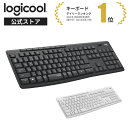 ロジクール ワイヤレスキーボード K295 静音・耐水 – 3,201円
よくある質問
Q. 「Work」はスマホアプリでも使えますか?
A. はい、ChatGPTのスマホアプリでも利用できます。パソコンだけでなく、外出先や移動中に指示を出しておき、あとから結果を確認するという使い方もできて便利です。

Q. 「Work」を使うとどれくらい時間が節約できますか?
A. 作業内容によって差はありますが、自分で何時間もかけて調べたり資料をまとめたりする作業の下書きを、数分から数十分で用意してもらえることが多いです。ゼロから始めるより「たたき台」があるほうが、作業全体のスピードは大きく上がります。
Q. 無料版だけでも十分に使えますか?
A. 簡単な作業であれば無料版でも試すことができます。ただし利用回数や作業の複雑さに制限があることが多いため、日常的にがっつり使いたい場合は有料プランの検討をおすすめします。
Q. AIに任せた資料は、そのまま提出しても大丈夫ですか?
A. そのまま使うのはおすすめしません。AIが作った内容には誤りが混ざることもあるため、必ず自分の目で内容を確認し、必要な部分を修正してから使うようにしましょう。
Q. パソコンの操作が苦手でも使いこなせますか?
A. 大丈夫です。「Work」の操作は難しい設定が不要で、普段の会話のように日本語で指示を出すだけで使えます。専門的な知識がなくても、まずは簡単なお願いから試してみることをおすすめします。最初のうちは、この記事で紹介した具体例をそのまま真似して入力してみるだけでも、十分に感覚をつかめるはずです。
まとめ:「Work」で、AIとの付き合い方をアップデートしよう
今回は、ChatGPTの新機能「Work」について解説しました。最後に内容を振り返ってみましょう。
- 「Work」は、調べ物から資料作成まで作業をまとめて任せられる新機能
- 従来の「Chat」との違いは、複数ステップを自律的にこなせるかどうか
- 指示(プロンプト)を具体的に出すことで、結果の質が大きく変わる
- AIが作った内容は、必ず自分の目で最終確認をすることが大切
「ChatGPTは質問するだけのツール」という考え方は、もう古くなりつつあるのかもしれません。まずは簡単な調べ物からでも、「Work」を試してみてはいかがでしょうか?きっと、あなたの毎日の「面倒な作業」が少しだけラクになるはずです!
新しい機能が出るたびに「難しそう」と身構えてしまう気持ち、よくわかります。でも実際に触ってみると、操作そのものは意外とシンプルなことがほとんどです。まずは休日の予定を考えてもらう、といった気軽なお願いから、「Work」との付き合いをスタートしてみませんか?