Nestが反応しない|Gemini移行後の確かめ方4つと戻せるか
※この記事には広告(アフィリエイトリンク)を含みます。
Nest MiniやNest Hubが、Geminiに変わってから反応しない。まず試すのは、電源ケーブルを抜いて挿し直すことです。
呼びかけの言葉が変わったという記載は、公式ヘルプに見つかりません。ただし、Geminiに切り替えたあと、元のGoogleアシスタントには戻せません。
この記事は、Googleの公式ヘルプと公式ブログ(2026年11月22日に確認)を読んで整理したものです。私の家の機器で試した結果ではありません。公式に書かれていない話は、そう分かるように分けて書きます。
Nestが反応しない時の答え
答えは、公式の4つの手順を上から順に試すことです。順番は、電源の挿し直し、呼びかけへの反応、質問の聞き取り、検出感度の調整です。
理由は、どれも家で今すぐでき、お金も道具もいらないからです。たとえば電源の挿し直しは、ケーブルを抜いて、もう一度つなぐだけです。
Gemini移行のあとNestが反応しないとき、故障と決めつける必要はありません。まず4つを試し、その結果で次の手を選びます。
いったんGeminiに切り替えると、Googleアシスタントには戻せません。これはGoogle公式ヘルプの文言です。後ろの見出しで詳しく説明します。
この4つで直らなければ、最後はGoogleに知らせる方法があります。それも順に書きます。
まだ切り替わっていない人や、申し込みが出ない人は、先に早期アクセスが出ない時の確認4つで条件を見てください。


Gemini移行のあと何が変わった?
結論から言うと、変わるのは「中の頭脳」です。Googleアシスタントが、Gemini for Homeという新しい音声アシスタントに入れ替わります。
理由は、Googleがスピーカーや画面の頭脳を新しくする計画を進めているからです。Google Japanの公式ブログは、2026年4月8日付で「日本向けに順次提供開始」と書いています。
「順次」とは、全員に同じ日ではなく、少しずつ広げるという意味です。そのため、友人の家は切り替わったのに、自分の家は変わっていないこともあります。
切り替えは、自分でHomeアプリから選ぶ形です。何も操作していないのに、勝手に入れ替わったという記載は、公式ヘルプに見つかりません。
よく聞かれるのは、前と同じように使えるのかという点です。公式ヘルプには、Gemini for Homeで使える機能の説明があります。ただし、前の返事と今の返事がどう違うかを比べた資料は、見つかりません。
つまり、返事が前と違って感じても、それだけで壊れたとは言えません。仕組みが変わったことが、理由のひとつになりえます。
変わる物・変わらない物
先に、公式に書かれていることを表にまとめます。表Aは、読者が気にしやすい3つの点です。
| 気になる点 | 公式の記載 | この記事の扱い |
|---|---|---|
| 呼びかけの言葉 | 変更の記載なし | 変わったと書かない |
| 元に戻せるか | 戻せない | 公式の文を引用 |
| Gemini Live | Premiumが必要 | 料金は後ろで説明 |
表Aの1行目は、とくに大事です。ネットには、呼びかけが「Hey Google」に変わったという話があります。しかし公式の日本語ヘルプに、その記載は見つかりません。
実際、公式ブログがGemini Liveの使い方として挙げる呼びかけは、「OK Google, 話そう」です。ここでも「OK Google」が使われています。
ただし、これは「変わっていない」という公式の宣言ではありません。「変更の記載が見つからない」までが、確認できた事実です。
実験1 電源を抜いて挿し直す
最初の実験は、再起動です。公式ヘルプの手順は、電源ケーブルを外して、もう一度つなぐことだけです。
理由は、機器が一時的に固まっていることがあるからです。再起動は、その固まりをほどく、いちばん手軽な方法です。
やることは次の3つです。
- Nestの電源ケーブルを、コンセントか本体から外す
- 少し待ってから、もう一度つなぐ
- 起動が終わったら、もう一度呼びかけてみる
待つ時間は、公式ヘルプに書かれていません。そのため、何秒と決めた数字は、この記事には書きません。
先に見ておきたいのは、次の2つです。公式ヘルプは、実験の前の確認として挙げています。
- 電源が入っていて、コンセントにつながっているか
- マイクがミュートになっていないか
マイクがオフのときの目印も、公式ヘルプにあります。Google Home スピーカーは、マイクがオフだとリングライトがオレンジ色に点灯します。つまり、オレンジ色なら、マイクをオンに戻すのが先です。
ミュートの切り替え方は、機種ごとに違います。公式ヘルプによると、Google Home スピーカーは底面のマイクスイッチなどで切り替えます。
結果の見方は、2通りです。呼びかけに反応が戻れば、ここで終わりです。変わらなければ、実験2へ進みます。
実験2 呼びかけて光るか見る
次の実験は、声を拾っているかの確認です。「OK Google」と呼びかけて、本体の光や画面が反応するかを見ます。
理由は、光るなら、声は本体に届いているからです。光らないなら、聞き取る前の段階で止まっています。
公式ヘルプは、機種ごとに見る場所を分けています。
- Google スマート スピーカー(Google Home スピーカー以外): 上部のLEDのドットが回転、または点滅する
- Google Home スピーカー: LEDリングが白く点灯する
- Google Nest ディスプレイ: 画面上部の隅に、色のついたドットが4つ出る
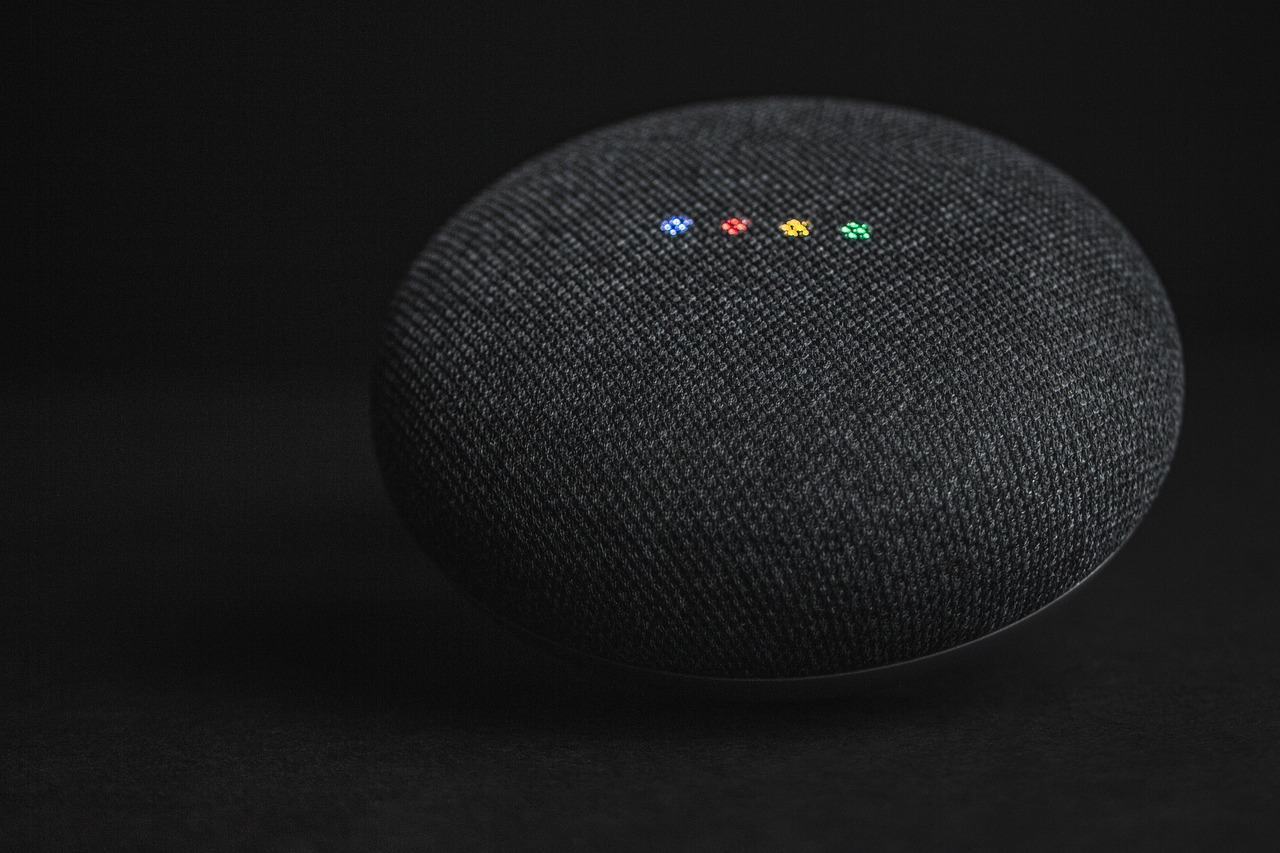
見方は機種で違います。上部のドットを見るのは、Google Home スピーカー以外のスマート スピーカーの話です。Google Home スピーカーは、ドットではなく、LEDリングが白く点灯するかを見ます。
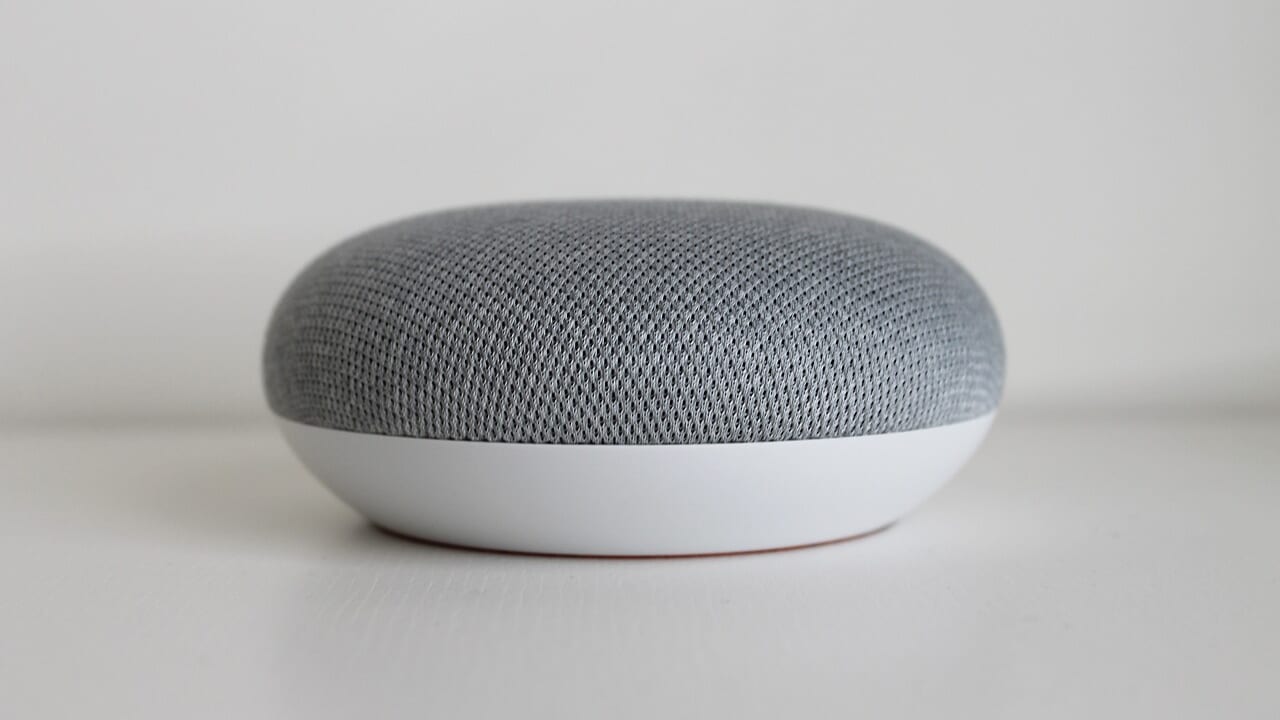
写真は、色つきのドットが光る機種の例です。Nest Miniのような丸い機種では、上部のドットを見ます。
結果の見方は、次のとおりです。光るのに返事がないなら、実験3へ進みます。光らないなら、実験4の感度の調整に進みます。
なお、光り方の説明は、公式ヘルプのこのページに書かれたものです。Gemini for Homeに切り替えたあとの光り方が、同じかどうかは書かれていません。
実験3 質問が聞こえたか確かめる
3つ目の実験は、質問が正しく聞き取られているかの確認です。光るのに答えないとき、聞き違いが起きている場合があります。
公式ヘルプの手順は、次のとおりです。
- もう一度、同じ質問をする
- 「OK Google, 質問を繰り返して」と話しかけ、聞き取った内容を確かめる
- それでも伝わらなければ、ゆっくり話すか、別の質問を試す
たとえば「明日の天気は?」が別の言葉に聞こえていれば、聞き取りの問題です。その場合は、ゆっくり、はっきり話します。
ここで注意があります。この手順が書かれた公式ページは、Gemini for Homeに触れていません。Gemini for Homeで「質問を繰り返して」が同じように動くかは、公式の資料では確認できていません。
そのため、動かなくても、故障とは決めないでください。聞き取りが合っていれば、次の実験4へ進みます。
実験4 検出感度を変える
4つ目の実験は、「OK Google」を聞き取る感度の調整です。呼びかけに反応しにくいとき、感度を上げると反応が変わる場合があります。
Gemini for Homeに切り替えた家の場所は、公式ヘルプに書かれています。Homeアプリのプロフィール画像から設定を開き、Gemini for Homeの音声アシスタントの設定へ進みます。そこにある「音声と会話」を開きます。その中の「「OK Google」の検出感度」をタップします。
公式ヘルプには、ここで応答の感度を調整できるという趣旨の文があります。
道順を整理します。
- Homeアプリを開く
- プロフィール画像(またはイニシャル)から、Google Homeの設定を開く
- Gemini for Homeの音声アシスタントの設定を開く
- 「音声と会話」の中の「「OK Google」の検出感度」を選ぶ
感度は、少しずつ変えて、様子を見てください。

画面の見え方は、アプリの更新で変わることがあります。見つからなければ、設定の中の項目名を順に探してください。
まだ切り替えていない家は、場所が別かもしれません。公式ヘルプはリンク先の別の記事を案内していますが、その中身は今回確認していません。
結果の見方は、次のとおりです。感度を上げて反応が戻れば、ここで終わりです。変わらないなら、次の見出しの表Bで今の位置を確かめます。
結果の読み方(表B)
4つの実験が終わったら、結果を表で見ます。表Bは、公式ヘルプにある範囲だけで作りました。
| 結果 | 言えること | 次の手 |
|---|---|---|
| 実験1で直った | 一時的な固まり | 様子を見る |
| 光らない | 声が届いていない | 感度を調整 |
| 光るが答えない | 聞き取りの問題 | ゆっくり話す |
| 全部試して直らない | 原因は不明 | Googleに知らせる |
表の2列目は、原因の断定ではありません。公式ヘルプに原因の一覧が無いため、「言えること」は、手順の意味から読み取れる範囲にとどめました。
「原因は不明」は、悪い結果ではありません。ここまで試して直らないことを、はっきり確かめられたという意味です。
この確認の記録は、あとでGoogleに知らせるときに役立ちます。何をどの順で試したかを、メモに残しておいてください。
Nest Miniだけ再起動を繰り返す
Nest Miniでは、再起動を繰り返す不具合の報道があります。ただし、これは2026年1月31日の報道で、今も続くかは未確認です。
出典は、ガジェットニュースサイトのhelentech.jpです。2026年1月31日付の記事で、アップデートのあとに再起動を繰り返す例が紹介されています。
記事が挙げる症状は、次のとおりです。
- 再起動を繰り返す
- 電源が入らなくなる
- Homeアプリとのペアリングが、何度も外れる
同じ記事によると、Googleはこう説明しています。「Gemini for Homeとは関係なく、最近のソフトウェアリリースが原因の可能性がある」。そして調査中とし、進展があれば共有するとしたそうです。
この説明は、helentech.jpの記事を通して知った内容です。Googleの原文は、私は確認できていません。
直し方は、ここには書きません。同じ記事の時点では、使える回避策は示されていませんでした。解決したという報告も、私は見つけていません。
つまり、Gemini移行のあとに起きたからといって、移行が原因とは限りません。原因は、公式には出ていないままです。
もし自分のNest Miniが同じ症状なら、実験1の再起動を試したうえで、後ろの「Googleに知らせる」へ進んでください。
Googleアシスタントに戻せる?
答えは、戻せません。Google公式ヘルプには、次の文があります。
家を Gemini for Home 音声アシスタントにいったん切り替えると、Google アシスタントに戻すことはできません。
出典は、Google Home and Nest ヘルプです(2026年11月22日に確認)。「家」を切り替えるとあるため、同じ家の機器はまとめて対象になります。
戻す裏技は、この記事には書きません。公式が「戻せない」と書いている以上、ほかの方法をすすめられる根拠がないからです。
Google Japan公式ブログは、2026年4月8日付で、日本向けに順次提供を始めると書いています。「順次」のため、まだ切り替えの案内が届いていない家もあります。
切り替えるかどうか迷っている人は、ここで止まってください。「戻せない」は、切り替える前に知っておきたい大事な条件です。
すでに切り替えた人は、戻す方法を探すより、今の状態で使いやすくする道を考えます。たとえば、実験4の感度の調整が、その1つです。
返事が前と違うのは故障?
返事が前と違うだけなら、故障とは限りません。Geminiに変わったことで、返事の作り方が変わったためです。
ただし、前と違う内容が「どう違うか」を比べた公式の資料は、見つかりません。そのため、何がどう変わったかは、ここでは断定しません。
Gemini Liveが使えないという悩みも、よく聞きます。Gemini Liveは、会話を続けやすくする機能です。
公式ヘルプによると、Gemini Liveなど一部の機能の利用には、対応デバイスでGoogle Home Premiumの定期購入が必要です。無料のままでは使えません。
料金は、Google Japan公式ブログによると、Advancedプランが月額2,000円、または年額20,000円です(2026年11月22日に確認)。
旧モデルにも注意が必要です。公式ヘルプによると、次の旧モデルは、Gemini for Homeの大半の機能は使えますが、Gemini Liveは使えません。
- Google Nest Wifi 拡張ポイント
- Google Home Max
- Google Home
- サードパーティ製スピーカー
つまり、旧モデルでGemini Liveが使えないのは、故障ではありません。対応していないためです。
この記事では、有料プランや買い替えはすすめません。持っている機器が反応しない悩みは、買い足しでは答えにならないからです。
スマホのOK Googleとの違い
この記事は、家のスピーカーと画面の話です。スマホの「OK Google」とは、別の悩みとして分けています。
理由は、直し方の場所が違うからです。スマホはスマホの設定を見直します。スピーカーは、Homeアプリと本体の操作を使います。
- スマホの「OK Google」: スマホの設定で直す
- スピーカー・ディスプレイ: Homeアプリと本体で直す
スマホのOK Googleで困っている人は、OK Googleが反応しない原因と直し方の記事が合います。
その記事で直らず、この記事に来た人もいるはずです。その場合は、スピーカー側の4つの実験に戻って、順に試してください。
直らない時はGoogleに知らせる
4つの実験で直らなければ、最後の手はGoogleへのフィードバック送信です。公式ヘルプが案内している、正式な方法です。
理由は、公式の資料に載っていない不具合は、利用者の報告で見つかることがあるからです。送ること自体に、お金はかかりません。
公式ヘルプの手順は、2段階です。
- 1段階目: 対象のデバイスで、使用状況や障害のレポートを送る設定をオンにする
- 2段階目: Homeアプリのプロフィールから「フィードバック」を選び、デバイスの種類を選んで詳細を書く
1段階目は、Homeアプリで家のアイコンから「すべて」を開き、デバイスのタイルを長押しして、設定を開きます。「認識と共有」の中にあります。
2段階目では、個人情報を書かないでください。公式ヘルプも、個人情報を含めないよう案内しています。スクリーンショットは、必要に応じて編集や削除ができます。
書く内容の例を挙げます。
- 機種名(例: Nest Mini 第2世代)
- いつから反応しなくなったか
- Gemini for Homeに切り替えた日
- 試した手順(実験1〜4のどこまでか)
この例は、私が考えたメモの形です。公式ヘルプに、この書き方の指定はありません。分かる範囲で書けば足ります。
公式に書かれていない話(表C)
ここまでで、「公式に書かれていない」と言った点を、表Cにまとめます。ネットの話と、確認できた事実を分けるためです。
| 知りたいこと | 公式の記載 | この記事 |
|---|---|---|
| 呼びかけの変更 | 見つからない | 書かない |
| Nest Miniの原因 | 原文は未確認 | 報道として紹介 |
| 修正の時期 | 見つからない | 書かない |
| 再起動の待ち時間 | 見つからない | 数字を書かない |
「見つからない」は、「ない」という意味ではありません。私が2026年11月22日に読んだ公式の資料に、記載が見つからなかったという意味です。
Googleの資料は、更新されることがあります。最新の内容は、公式ヘルプで確かめてください。
よくある質問
Gemini移行のあとにNestが反応しないのは故障ですか?
故障と決める必要はありません。公式ヘルプの手順を、電源の挿し直し、呼びかけの確認、質問の確認、検出感度の調整の順に試します。それでも直らなければ、Googleにフィードバックを送ります。
Googleアシスタントに戻せますか?
戻せません。公式ヘルプの文は、次のとおりです。「家を Gemini for Home 音声アシスタントにいったん切り替えると、Google アシスタントに戻すことはできません。」
呼びかけの言葉は「Hey Google」に変わりましたか?
公式の日本語ヘルプに、変更の記載は見つかりません。公式ブログのGemini Liveの案内も、「OK Google, 話そう」と書かれています。ただし、変わっていないという公式の宣言ではありません。
Nest Miniの再起動の不具合は、直りましたか?
解決の報告は、確認できていません。helentech.jpの2026年1月31日の報道では、Googleは最近のソフトウェアリリースが原因の可能性があるとして調査中でした。今も続くかは未確認です。
Gemini Liveが使えないのは故障ですか?
故障とは限りません。公式ヘルプによると、Gemini Liveの利用にはGoogle Home Premiumの定期購入が必要です。旧モデルのGoogle Home Maxなどは、Gemini Liveに対応していません。
まとめ
Nestが反応しない時は、公式の4つの手順を上から試します。電源の挿し直し、呼びかけへの反応、質問の聞き取り、検出感度の順です。
理由は、公式ヘルプが示す手順で、家ですぐできるからです。Geminiに切り替えたあとは、元に戻せない点も押さえてください。
今日やることは、次の3つです。
- 電源ケーブルを抜いて、挿し直す
- 呼びかけて、光るかを見る
- 反応が鈍ければ、検出感度を調整する
それでも直らなければ、Homeアプリからフィードバックを送ります。公式に書かれていない話は、無理に決めつけなくて大丈夫です。
次に読む
- Alexa+を元に戻せるかを調べた記事
元に戻せるか知りたい、別のスピーカーを使っている人はこちらです。 - Geminiが最近変わったことをまとめた記事
Gemini全体で最近何が変わったかも知りたい人は、こちらをどうぞ。 - スマホ・家電のAI機能の困りごとまとめ
ほかの家電やスマホの困りごとを一覧で探したい人は、まとめ記事へどうぞ。
数字と事実の根拠
- Google Home and Nest ヘルプ「Google Nest・Google Home スピーカーが「OK Google」に反応しない場合」(2026年11月22日確認): https://support.google.com/googlehome/answer/7212130?hl=ja
- Google Home and Nest ヘルプ「Gemini for Home 音声アシスタントの詳細」(2026年11月22日確認): https://support.google.com/googlehome/answer/16618650?hl=ja
- Google Japan公式ブログ「Gemini for Home」(2026年4月8日付・2026年11月22日確認。Advanced月額2,000円・年額20,000円): https://blog.google/intl/ja-jp/products/devices-services/gemini-for-home/
- 参考(報道・公式ではありません): helentech.jp「Nest Miniの不具合」(2026年1月31日付・2026年11月22日確認): https://helentech.jp/issue-81516/
この記事が役に立ったら、とりじんをフォローしてください